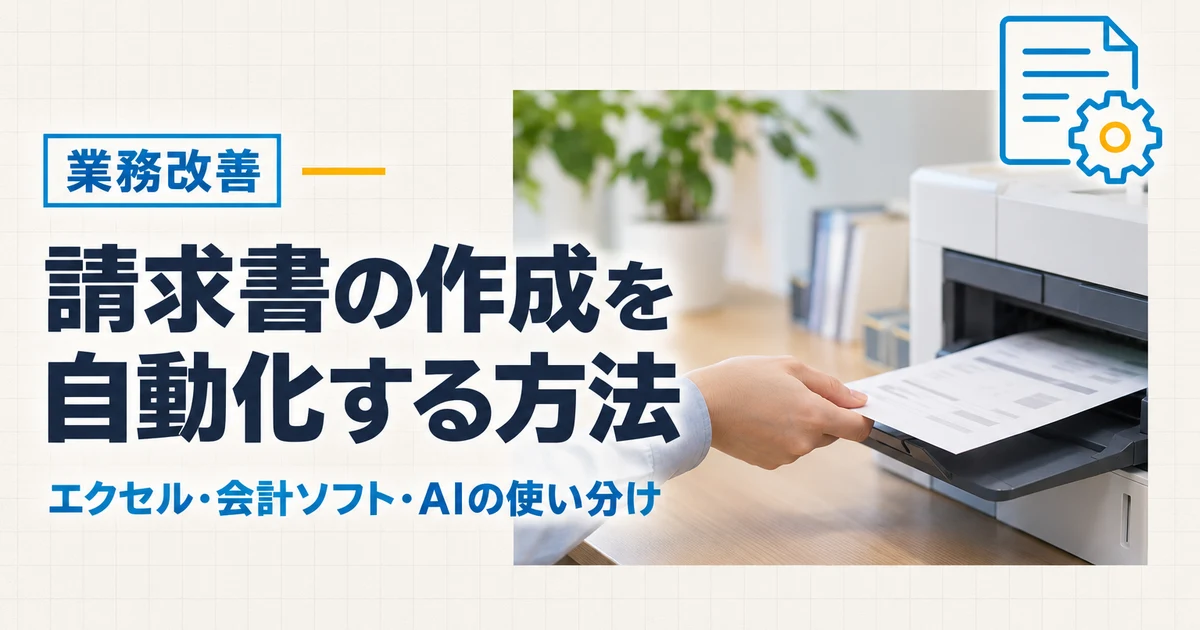
毎月の請求書をエクセルで1通ずつ作り、宛先や金額の打ち間違いに気をもんでいる方もいると思います。
この記事を読むと、件数に合う請求書の作成の自動化の方法と、そのまま使えるエクセルの式、送る前の確認表、国税庁で確かめる所が分かります。
書いているのは、宮城県東松島市でホームページ制作をしている Creap Tail 代表の伊藤翔太です。
Web事業に10年以上携わり、50以上のサイト制作に携わってきました。
請求書の作成で自動にできるのは「作る・送る・入金を確かめる」のどこか
手作業の請求は、作る、送る、入金を確かめる、の流れに分けられ、送る前には人の見直しが入ります。
| 段 | 手作業でやること | 自動にしやすい所 |
|---|---|---|
| 作る | 宛先・品目・金額を書き、合計を出す | 日付・番号・合計・消費税の計算 |
| 送る | 見直して、PDFをメールに付けるか郵送する | 送付メールの下書き、決めた日の送信 |
| 入金を確かめる | 口座の明細と見比べる | カード払いなら決済の記録で分かる |
手を付ける順は、作る段の計算からがよいと考えます。
計算の誤りは取引先に迷惑をかけやすく、式に任せれば同じ誤りが起きにくくなるからです。
送る前の見直しは、どの方法を選んでも人の手に残します。
受け取った請求書の処理は別の話なので、ここでは請求書の発行を自動化する側の「作る・送る」を扱います。
件数と金額の変わり方で道具を選ぶ
請求書の作成を自動化する道具は、月の件数、毎月同じ金額か、取引先の受け取り方で選びます。
| いまの状況 | 合う方法 | 自動になる所 | 気をつける所 |
|---|---|---|---|
| 月に数件で、中身が毎回違う | エクセルの雛形 | 番号・合計の計算 | 宛先と品目は手で選ぶ |
| 取引先や品目が増えた | 雛形と一覧 | 住所や単価の呼び出し | 一覧を最新に保つ |
| 同じ請求が毎月続く | 定期請求 | 毎月の作成と送信 | 機能はソフトごとに違う |
| 毎月同額で、カード払いが可 | カードの定期課金 | 請求と入金 | 請求書の出し方 |
| 文を毎回考えている | AIの下書き | 文の下書き | 金額・宛先は人が見る |
いきなり新しいソフトに移るより、いまの請求の形に近いものから選ぶほうが、慣れるまでの負担が小さく済みます。
郵送で受け取りたい取引先が多いなら、メールの送信を自動にしても、印刷と封入の手間は残ります。
エクセルでできる自動化
手元のエクセルでも、計算と呼び出しを式に任せれば、請求書の作成の自動化は始められます。
マクロ(操作を記録して動かす仕組み)を組まなくても、関数と入力規則で足ります。
雛形と入力規則で、書く所を減らす
まず請求書の雛形を1枚作り、小計は数量と単価の掛け算、合計は SUM 関数、消費税は税率ごとの合計から出す式にします。
請求書番号は、発行した請求書を記録する台帳のシートを作り、最後の番号に1を足す式にすると、重なりや抜けに気づけます。
日付は TODAY 関数だと開くたびに変わるので、発行日は手で入れます。
Microsoft のヘルプ「セルにデータの入力規則を適用する」(2026年11月時点)によると、入力規則でセルの値をドロップダウンの一覧から選ぶ形にでき、税率の欄に使えば打ち間違いを防げます。
取引先と品目の一覧から呼び出す
取引先が増えたら、別のシートに取引先の一覧と品目の一覧(品目名・単価・税率)を作り、選ぶだけで住所や単価が入るようにします。
たとえば「取引先」というシートのA列に名前、B列に住所を並べ、請求書のB3セルで名前を選ぶなら、住所の欄の式は次のとおりです。
=XLOOKUP(B3,取引先!A:A,取引先!B:B,"未登録")
最後の「未登録」は、一覧に無い名前のときに出す文字です。
Microsoft のヘルプ「XLOOKUP 関数」(2026年11月時点)には、Excel 2016 と 2019 では使えないという注記があり、その版では VLOOKUP 関数で同じ形を作れます。
一覧を直すと同じファイルの古い請求書の金額まで変わることがあるので、発行した請求書はPDFにして残します。
会計ソフト・請求書サービスの定期請求に任せる
毎月同じ取引先に同じ内容で請求するなら、請求書の発行を自動化する定期請求の機能が向いています。
機能や料金はソフトごとに違うので、製品は比べず、各社の公式ページで見る点を挙げます。
- 毎月の請求書を、決めた日に作れるか
- メールで送れるか、郵送を任せられるか
- 登録番号や税率ごとの消費税額を入れられるか
- 会計の帳簿へそのままつなげられるか
- 利用料や郵送の手数料はいくらか(料金ページで確かめる)
気をつけたいのは、取引が終わったのに定期請求を止め忘れ、請求書が作られ続けることです。
自動で送る設定も、宛先を誤って登録すると毎回そのまま届くので、最初の数回は送られた内容を確かめます。
毎月同じ金額なら、カードの定期課金という手もあります。
Creap Tail の運用・保守は、利用規約で、決済代行サービス(Stripe)を通じて毎月クレジットカードで支払っていただく形です。
請求書を作って送り、入金を確かめる流れそのものを減らせる例ですが、取引先がカード払いに応じるか、請求書を求められたときの出し方は先に確かめます。
決済の手数料も、使う決済サービスの料金ページで確かめておきましょう。
AIに任せる所と、人が確かめる所
AI(文章を作るサービス)は、明細の品目の文言や、送付メールの下書きに向いています。
一方で、金額・宛先・登録番号・振込先は、AIに作らせず、人が元の記録と見比べます。
AIの文は、もっともらしく見えても数字や名前を取り違えることがあるからです。
請求書の発行をAIで自動化するといっても、任せるのは文の下書きまで、と線を引くのがよいと考えます。
私自身も、Chatwork の返信でAIで下書きまで作る仕組みを使い、AIの下書きをそのまま送らず、確かめてから自分で送る決まりにしています。
頼むときは、取引先の名前や金額を入れず、作業の中身だけを渡す形から始めます。
以下の作業内容を、請求書の明細に書く品目名にしてください。
1行20字以内で、専門用語は使わないでください。
作業内容は、トップページの写真の差し替えと、お知らせの追加です。
取引先名や金額まで入れてよいかは、入力した内容の扱い(学習に使うかなど)を、そのサービスの規約や設定で確かめてから決めます。
送る前には、AIを使ったかどうかに関わらず、以下を見直します。
- 宛先の名前と敬称
- 請求金額と、税率ごとの合計・消費税額
- 自分の登録番号(インボイス発行事業者の場合)
- 振込先の口座と支払期日
- 添付したPDFが、その取引先あてのものか
インボイス制度・電子帳簿保存法で先に確かめること
道具を決める前に、請求書に何を書き、どう残すかを国税庁の案内で確かめます。
ここでは確かめる所を示すだけで、要件に合っているかの判断はしません。
国税庁のインボイス制度の案内では、インボイスは売手が買手に正確な適用税率や消費税額等を伝えるものとされています。
記載事項には、交付先の氏名または名称、自分の氏名または名称と登録番号、取引年月日、取引内容(軽減税率の対象品目である旨)、税率ごとの対価の総額と適用税率、税率ごとの消費税額等が挙げられています。
雛形やソフトの設定で、これらの欄が埋まるかを確かめます。
Creap Tail も適格請求書を発行でき、請求書は制作費・保守・オプションを別の行に分けています。
電子帳簿保存法は、発行する側にも関わります。
国税庁の「電子帳簿保存法一問一答【電子取引関係】」(2026年11月時点)では、相手に渡した書類の写しも保存の対象で、データでやりとりした場合はそのデータを決まった方法で保存するとされています。
メールの添付で送った請求書は、その添付ファイルを残せばよいとも書かれています。
保存のしかたの細部は同じ一問一答で確かめ、迷うときは税理士や税務署に相談してください。
まとめ
請求書の作成を自動化するときは、月の件数、毎月同じ金額か、取引先の受け取り方を見て道具を選びます。
始める順は、エクセルの雛形で計算を式に任せ、同じ請求が続けば定期請求へ、文の手間はAIの下書きへ、と広げるのがよいでしょう。
どの方法でも、金額・宛先・登録番号・振込先は人が確かめ、記載事項と控えの残し方は国税庁の案内で確かめておきます。
請求書の雛形づくりやAIの下書きの仕組みなど、業務の仕組みづくりもご相談ください。
制作とは別のご依頼として、内容を伺ってお見積もりします。
ホームページの制作と運用・保守の料金は、料金表に載せています。
お問い合わせのフォームか、LINEで相談するからご連絡ください。
LINEは平日10:00〜18:00に、代表が直接返事をします。
宮城県東松島市・石巻市とその近郊は対面、全国はオンラインで対応します。



コメント