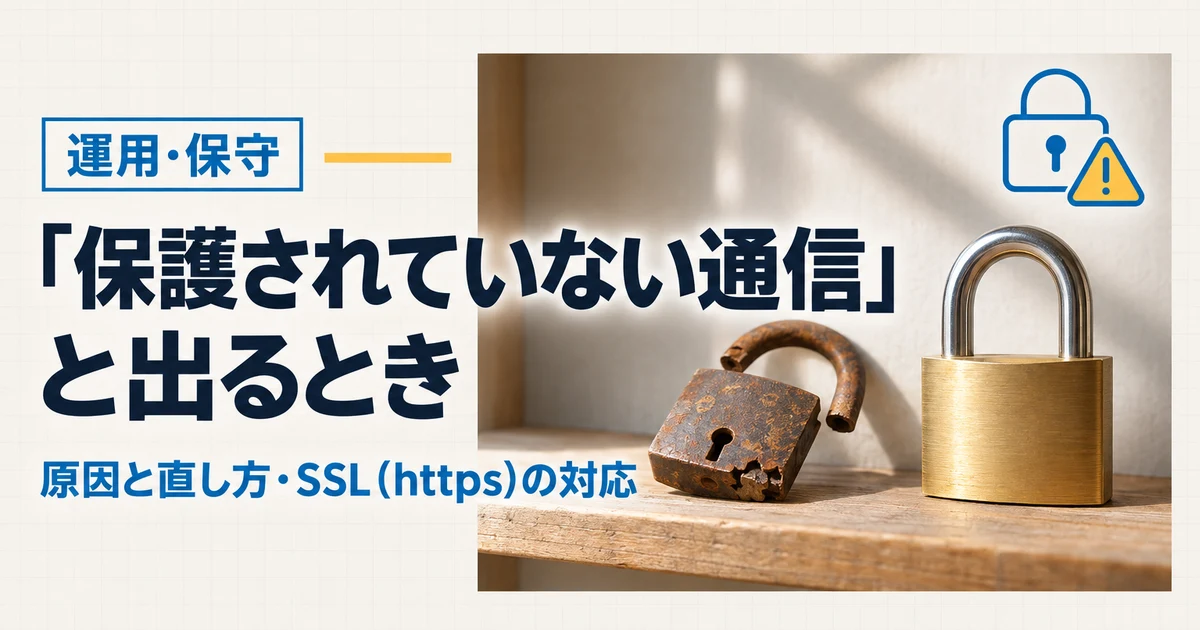
自分のホームページをブラウザで開いて「セキュリティ保護なし」や「保護されていない通信」と出たなら、見に来たお客様の画面にも同じ表示が出ています。
この記事では、表示の意味を押さえたうえで、原因を切り分け、直して確かめるまでの順を説明します。
書いているのは、宮城県東松島市でホームページ制作をしている Creap Tail 代表の伊藤翔太です。
Web事業に10年以上携わり、50以上のサイト制作に携わってきました。
「保護されていない通信」は、通信が暗号化されていないという表示
ホームページのアドレスには、http で始まるものと https で始まるものがあります。
https は、サイトと見ている人の間のやり取りを暗号化する仕組みで、サイトを https にすることをSSL対応と呼びます。
http のままのホームページを開くと、Google Chromeでは「保護されていない通信」、Microsoft Edgeでは「セキュリティ保護なし」といった表示がアドレスの横に出ます。
Edgeの表示はMicrosoftのサポート「Microsoft Edge の HTTPS-First モードで Web 閲覧を保護する」にあり、この記事の公式ページの記載は2026年11月に確かめたものです。
Googleのヘルプ「サイトの接続が安全かどうかを確認する」は、表示によっては個人情報を入力しないよう見る人に呼びかけ、解決にはサイトの持ち主が https を使う必要がある、としています。
表示を消せるのは持ち主だけなので、問い合わせを受けるためにも早めに直しておきたい表示です。
自分のサイトで出ているかを切り分ける
まず、トップや問い合わせのページなど、いくつかのページを開いて見比べ、アドレスの頭が http か https かも見ておきます。
全ページで出るのか、一部のページだけなのか、前は出ていなかったのか、で原因と直す場所が変わります。
| 症状 | 考えられる原因 | 直す場所 |
|---|---|---|
| 全ページで出る | SSLが有効になっていない | サーバーの管理画面 |
| http で開いたときだけ出る | http から https への転送が無い | サーバーの転送の設定 |
| 一部のページだけ出る | http の埋め込みやフォームの送信先が残っている | そのページの中身 |
| 前は出ていなかったのに出た | 証明書の期限切れ、サーバー移転後の設定し忘れ | サーバーの管理画面 |
サーバーを移したり、ドメイン(ホームページの住所)の向き先を変えたりしたあとは、SSLを設定し直す必要があります。
最初に全ページか一部かを見るのがよいと考えます。
全ページならサーバー側、一部ならページの中身と、直す場所がはっきり分かれるからです。
直し方: サーバーでSSLを有効にし、httpsへそろえる
全ページで出るときは、サーバーでSSLを有効にし、アドレスを https にそろえます。
ここでは、レンタルサーバーに用意されている無料のSSLを使う前提で説明します。
サーバーの管理画面で無料SSLを確かめる
サーバー(データの置き場所)を借りている会社の管理画面に入り、SSLの設定の項目を探します。
たとえばエックスサーバーの無料独自SSLの説明では、管理画面の「SSL設定」で対象のドメインを「ON」にすれば設定が終わる、としています。
ただし、ドメインの向き先(www の有無の両方)がそのサーバーになっている必要があり、反映まで最大1時間ほどかかります。
証明書の有効期限は発行日から90日で、期限の前に自動で更新されますが、失敗するとメールで知らせが届き、手動での更新が要ります。
期限切れで表示が出たら、まずこの画面で設定と期限を見てください。
手順は会社ごとに違うので、各社の公式マニュアルに沿って進めます。
http から https へ転送する
SSLを有効にしても、先のエックスサーバーのページにあるとおり、設定した時点では http から https へ自動で転送されません。
名刺やブックマークに残った http のアドレスから来た人は、表示が出たままのページを見ることになります。
そこで、http で来た人を https のページへ送る設定(転送)を入れます。
エックスサーバーなら「Webサイトの常時SSL化」というマニュアルに手順があり、この名前を伝えれば制作会社にも頼みやすくなります。
アドレスが変わったのに転送が無いと検索での表示にも響くことがあり、確かめ方は会社名で検索しても出てこない原因で紹介しています。
WordPressのアドレス設定を https にする
WordPressのサイトなら、管理画面(サイトを書き換えるための画面)の「設定」→「一般」にある「WordPress アドレス (URL)」と「サイトアドレス (URL)」も https にそろえます。
ただし、この2つの欄は値を間違えると、サイトや管理画面が開けなくなることがあります。
書き換える前にバックアップを取り、https でサイトが開けると確かめてから変えるのが安全です。
WordPress公式の「サイト URL の変更」では、入れなくなったときに設定ファイルなどから戻す方法を紹介しています。
一部のページだけ出るときは、混在しているものを直す
https のページに、http で読み込む画像や埋め込みが残っている状態を、混在コンテンツと呼びます。
MDNの「混在コンテンツ」によると、ブラウザは画像・動画・音声を自動で https に切り替え、それ以外は読み込みを止めます。
止められた埋め込みは表示されず、ページの一部が欠けて見えることがあります。
フォームの送信先が http のままだと入力内容が暗号化されずに送られるので、問い合わせのページは特に見ておきましょう。
WordPressのアドレスを https に変えた直後は、それまでの記事に入れた画像のアドレスが http のまま残っていることがあります。
どれが残っているかは、ブラウザの開発者ツール(F12キー)のコンソールに出る警告で探せるので、見つけたアドレスを https に書き換えます。
直したあとに確かめること
直したら、見る人と同じ立場で、表の所を確かめます。
| 確かめること | 見方 |
|---|---|
| トップと主なページ | https で開き、表示が出ないか |
| http のアドレス | http で入力して、https に移るか |
| 問い合わせフォーム | テスト送信し、送信と受信の両方ができるか |
| 画像・地図・動画 | 欠けている所が無いか |
| Search Console | https のサイトが登録されているか |
フォームは、送れたように見えても通知のメールが届いていないことがあるので、受け取る側まで確かめてください。
Search Console は、Googleの検索での状況を確かめる無料の道具です。
URLプレフィックスという形で登録していると、http と https は別のサイトとして扱われます(Googleのヘルプ「ウェブサイトまたはプラットフォームのプロパティを Search Console に追加する」)。
http で登録したままなら、https のサイトを追加しておきましょう。
登録のしかたはサーチコンソールの設定方法で紹介しています。
自分で直せないとき
自分で直すのが難しいのは、たとえばこんな場合です。
- 管理画面やサーバーのログイン情報が分からず、入れない
- 借りている場所が https に対応していない
- 作った会社と連絡が取れず、どこを触ってよいか分からない
ログインできないときの確かめ方は、ホームページが更新できない原因と対処法にまとめています。
借りている場所が https に対応していない場合は、対応しているサーバーへの移転か、作り直しを考えることになります。
移転はデータを移すだけでは終わらず、ドメインの設定、SSL、転送、フォームの確認までがひと続きです。
相談する先は、いまのサイトを作った会社か、サーバーの移転を請け負う制作会社です。
まとめ
ホームページに「保護されていない通信」や「セキュリティ保護なし」と出るのは、通信が暗号化されていないという表示です。
表示の意味を押さえたら、全ページか一部かで原因を切り分け、サーバーでSSLを有効にして https へそろえ、フォームと Search Console まで確かめる順に進めます。
証明書の期限や設定の見張りまで任せたい場合は、運用・保守とはで頼める作業を整理しています。
Creap Tail の場合は、制作の全プランにSSL対応を含めています。
すでにあるサイトのSSL化だけの単発でもご相談ください。
内容を伺ってお見積もりします。
制作と運用・保守の料金は料金表に載せています。
お問い合わせのフォームか、LINEで相談するからご相談ください。
LINEは平日10:00〜18:00に、代表が直接返事をします。
宮城県東松島市・石巻市とその近郊は対面、全国はオンラインで対応します。

コメント