reCAPTCHA v3とは?
reCAPTCHA v3(リキャプチャ ブイスリー)は、Googleが無料で提供している迷惑メール対策の仕組みです。
お問い合わせフォームをWebサイトに設置すると、ロボット(自動プログラム)による大量の迷惑メールが届くことがあります。reCAPTCHA v3はこのロボットを自動で判別し、迷惑メールの送信をブロックしてくれます。
導入するとどうなる?
- 迷惑メール(スパム)が届かなくなります — ロボットによる自動送信をGoogleのAIが検知してブロックします
- お客様の手間は増えません — 従来の「信号機の画像を選んでください」のような面倒な認証画面は表示されません。お客様は何も意識せず、普通にフォームを送信できます
- サイトの見た目はほぼ変わりません — 画面の右下にGoogleの小さなバッジ(ロゴ)が表示されるだけです
- 費用はかかりません — 月1万件の判定まで無料です。通常のお問い合わせフォームであれば十分な件数です
この作業でやること
Googleの管理ページから 2つの「鍵」(キー) を取得していただきます。
取得したキーを制作者にお送りいただくだけで、あとの設定はこちらで行います。
所要時間:約5分
必要なもの
- Googleアカウント(Gmailをお使いであればそのアカウントでOKです)
- サイトのドメイン名(例:
example.com)
Step 1:reCAPTCHA管理ページを開く
パソコンのブラウザ(Google Chrome推奨)で、以下のURLにアクセスしてください。
https://www.google.com/recaptcha/admin/create?hl=ja
このURLをクリックするか、ブラウザのアドレスバーにコピー&ペーストしてください。
Step 2:Googleアカウントでログイン
Googleのログイン画面が表示されたら、お持ちのGoogleアカウントでログインしてください。
- メールアドレス(Gmail)を入力して「次へ」をクリック
- パスワードを入力して「次へ」をクリック
すでにGoogleにログイン済みの場合、この画面は表示されずに次のステップに進みます。
Step 3:サイト情報を入力する
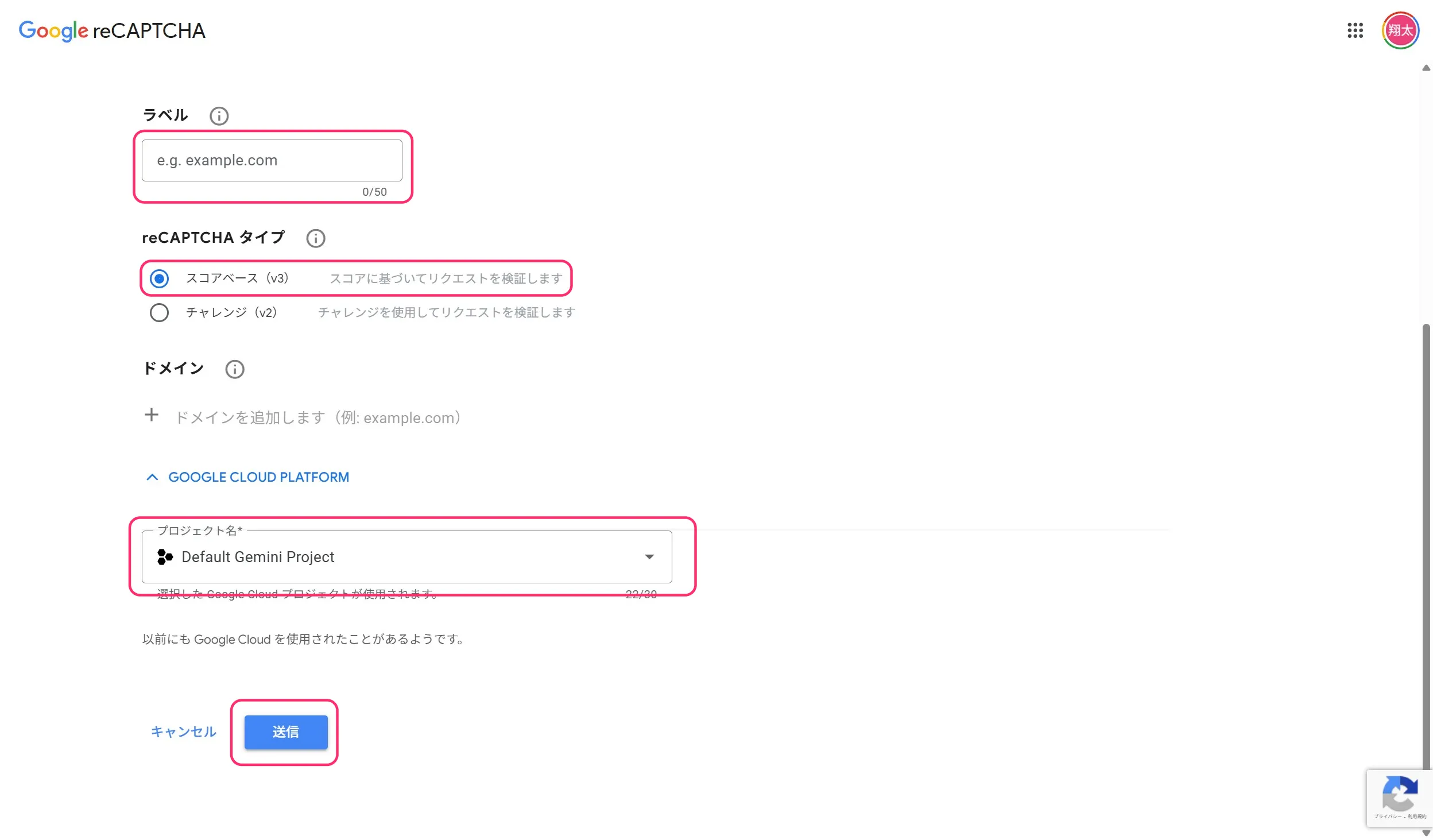
ログインすると、reCAPTCHAの登録画面が表示されます。以下の4つの項目を確認・入力してください。
① ラベル
管理用の名前です。サイト名やドメイン名をそのまま入力してください。
- 入力例:
example.comや〇〇サロンなど
② reCAPTCHAタイプ
「スコアベース(v3)」を選択してください。
複数の選択肢がありますが、必ず「スコアベース(v3)」を選んでください。
③ ドメイン
サイトのドメイン名のみを入力してください。
- 正しい例:
example.com - 間違い例:
https://example.com(←https://は不要です) - 間違い例:
www.example.com(←www.は不要です)
入力後、Enterキーを押すとドメインが確定されます。
④ GOOGLE CLOUD PLATFORM(プロジェクト名)
画面下部に「GOOGLE CLOUD PLATFORM」という青い文字のセクションがあります。クリックすると「プロジェクト名」の選択欄が表示されます。
- すでにプロジェクトが表示されている場合(例:「Default Gemini Project」など) → そのままで大丈夫です。変更する必要はありません。
- 何も表示されていない場合 → 自動的に新しいプロジェクトが作成されますので、そのままで大丈夫です。
この欄はGoogleのシステム管理上必要なもので、reCAPTCHAの利用に影響はありません。特に気にせず次に進んでください。
Step 4:送信する
画面下部の「送信」ボタンをクリックしてください。
初めてreCAPTCHAを利用する場合、「reCAPTCHA 利用条件に同意する」というチェックボックスが表示されることがあります。その場合はチェックを入れてから「送信」をクリックしてください。
Step 5:サイトキーとシークレットキーをコピーする
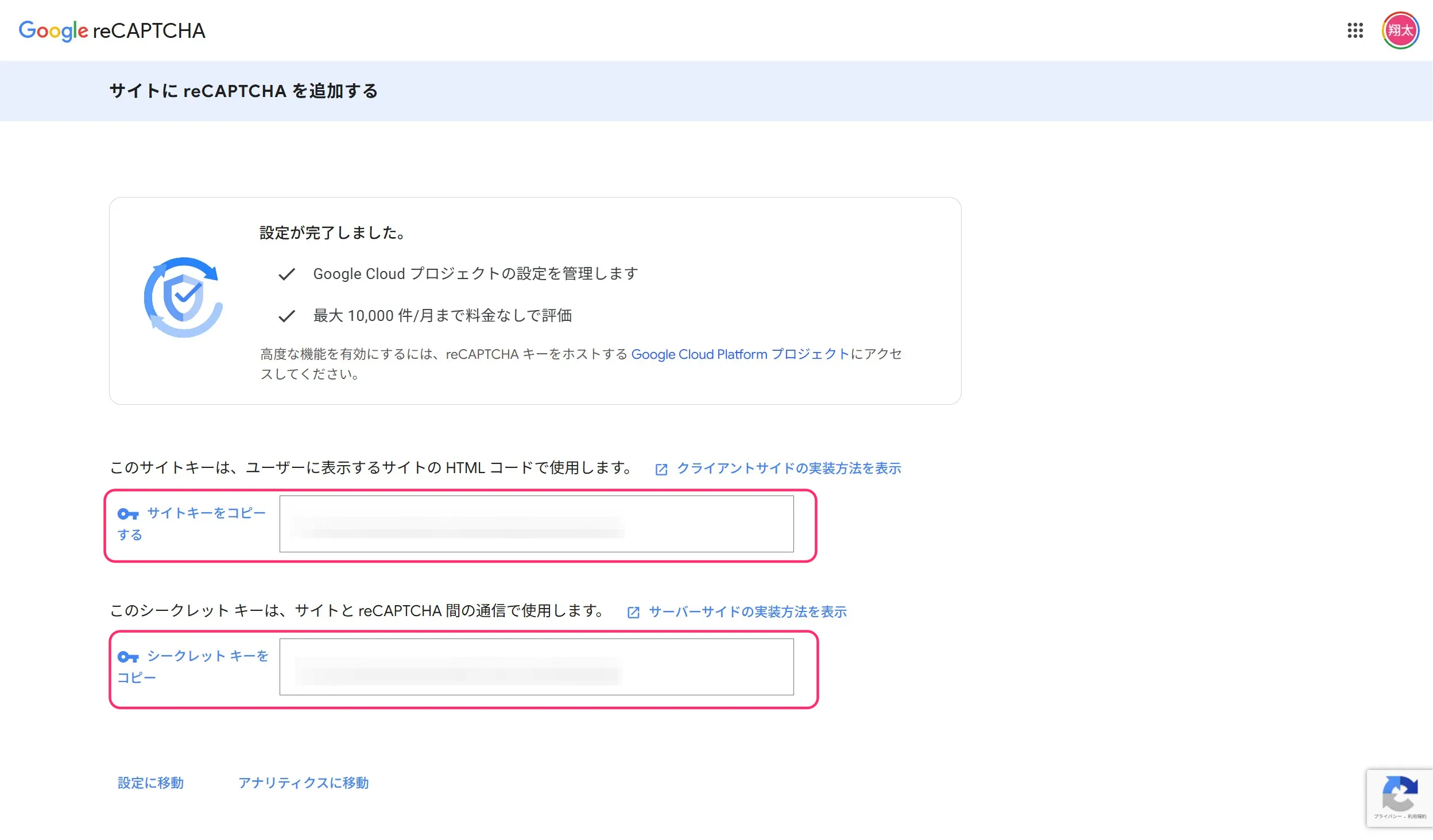
送信が完了すると、以下の2つのキーが画面に表示されます。
- サイトキー(Site Key)
- シークレットキー(Secret Key)
それぞれのキーの横にあるコピーボタン(四角が重なったアイコン)をクリックすると、キーがコピーされます。
万が一この画面を閉じてしまっても、同じURLにアクセスすれば再度確認できます。
Step 6:制作者にキーを共有する
コピーした2つのキーを、以下のような形式でメッセージ(メールやチャット)でお送りください。
【reCAPTCHA v3 キー】
サイトキー:(ここにサイトキーを貼り付け)
シークレットキー:(ここにシークレットキーを貼り付け)
キーは英数字の長い文字列です。途中で改行が入らないように、全体をコピーしてください。
よくある質問
Q. 間違えて画面を閉じてしまいました
下記のURLにアクセスすると、登録済みサイトの一覧からキーを再確認できます。

コメント