何年も前に作ったホームページを、そのままにしている。営業時間も料金も古いまま、気にはなっているのに手を付けられずに放置している。そんなときは、作り直しを考える前に、なぜ更新できないのかを分けて考えるところから始めましょう。
この記事では、更新できない理由を4つに分け、自分で確かめる手順と、頼むかどうかの目安をまとめます。最初に確かめるのは、「ドメイン」「サーバー」「管理画面」の3つが、いま誰の手にあるかです。
ホームページが更新できない理由を4つに分ける
ホームページが更新できない理由は、主に次の4つに分けられ、どれに当たるかで最初にやることが変わります。
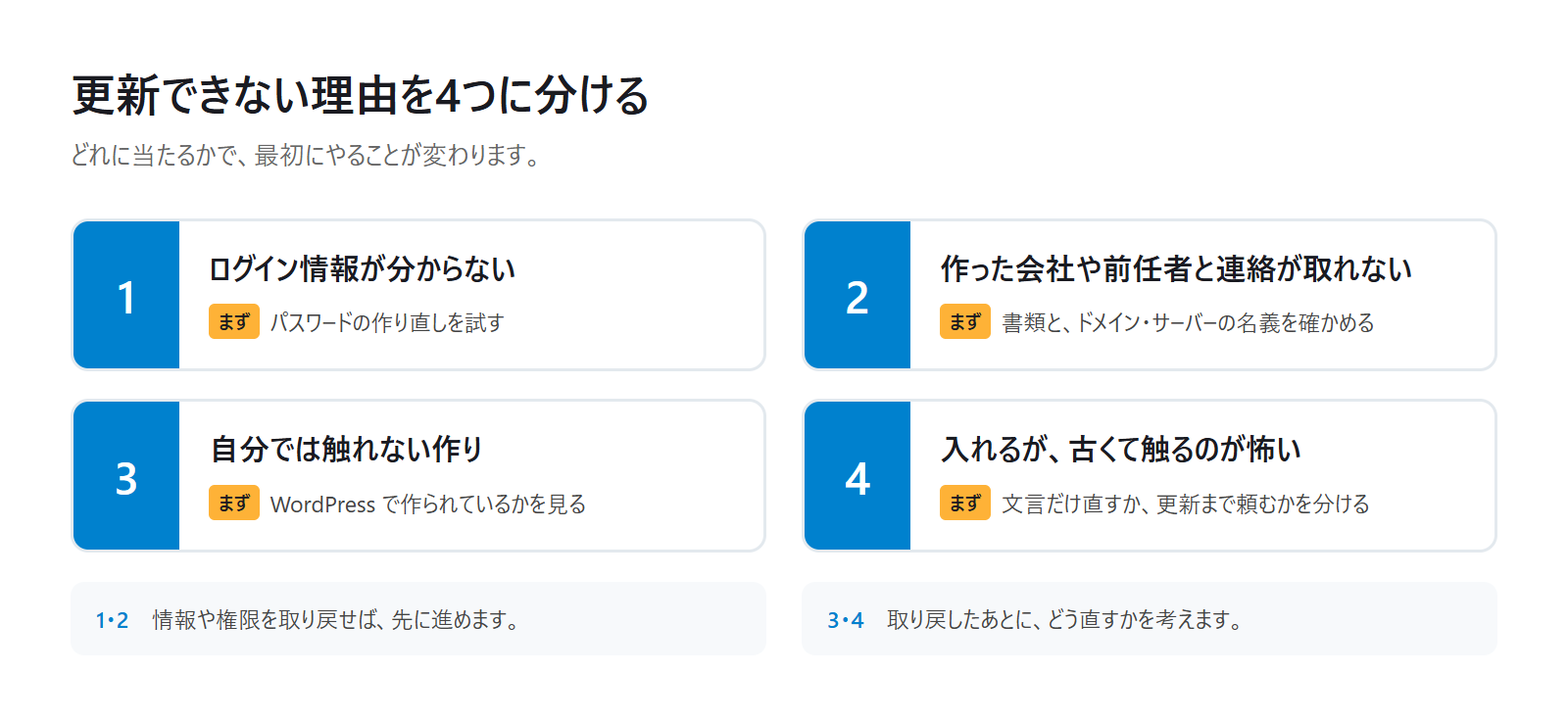
- ログイン情報が分からない:管理画面の入口や、ユーザー名・パスワードが手元に残っていない状態です。
- 作った会社や前任者と連絡が取れない:更新を任せていた相手に、頼めなくなっている状態です。
- 自分では触れない作り:ページのファイルを直接書き換えないと変えられない作りで、管理画面そのものが無い場合です。
- 入れるが、古くて触るのが怖い:ログインはできても、長く更新していないために、どこを押すと壊れるか分からない状態です。
1つめと2つめは、情報や権限を取り戻せば先に進めます。3つめと4つめは、取り戻したあとに「どう直すか」を考える必要があります。
3つめかどうか分からないときは、自分のサイトが WordPress で作られているかを見てみましょう。パソコンの Chrome などのブラウザでページを開き、右クリックの「ページのソースを表示」で、「wp-content」という文字を探します。文字を探すときは、キーボードの Ctrl と F を同時に押すと(Mac は command と F)、検索の欄が開きます。
「wp-content」は WordPress が使うフォルダの名前なので、見つかれば WordPress で作られている目安になります。見つからなくても、WordPress 以外の仕組みで作られていて、別の管理画面があることもあります。どちらか判断がつかなければ、引き継ぎを頼むときに見てもらうのが早いでしょう。
「更新したのに反映されない」は別の話
管理画面で直したのにページが古いままなら、ブラウザが前の表示を覚えているだけのこともあります。再読み込みするか、スマートフォンなど別の端末で開いて、新しい内容が見えれば更新は済んでいます。
更新できないときに、まず確かめる3つ(ドメイン・サーバー・管理画面)
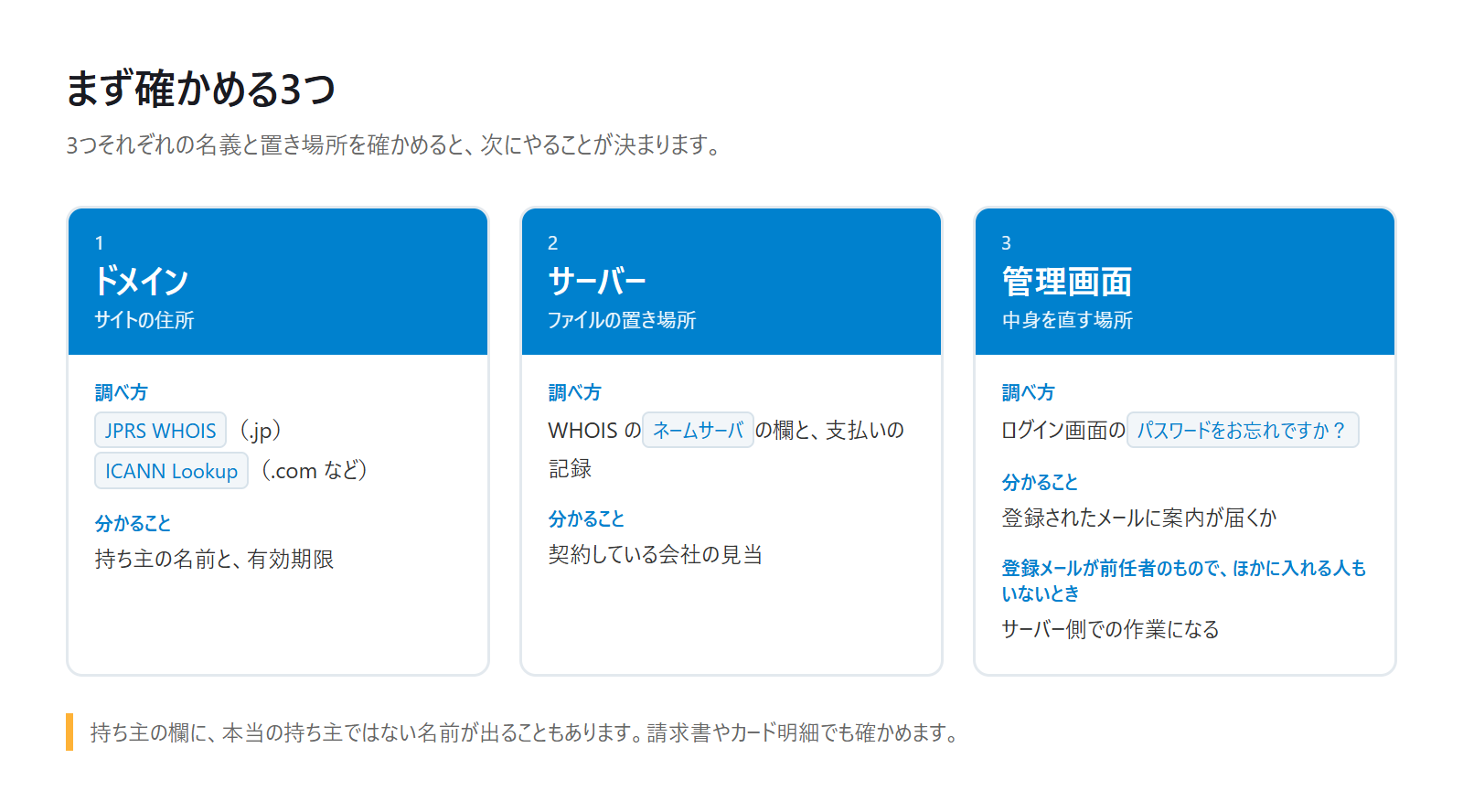
ホームページには、住所にあたる「ドメイン」、ファイルの置き場所にあたる「サーバー」、中身を直す「管理画面」の3つが関わっています。この3つが誰の名義で、どこにあるかが分かれば、次に何をすればよいかがはっきりします。
1. ドメインの持ち主と有効期限
ドメインは「example.co.jp」のような、サイトの住所の部分です。ドメインの名義や有効期限は、WHOIS という仕組みで調べられます。末尾が「.jp」のドメインなら JPRS WHOIS、「.com」などなら ICANN Lookup で、ページのアドレスではなく「example.co.jp」の部分だけを入れて検索します。
結果には、持ち主の名前と有効期限が載っています。「co.jp」などは有効期限の欄が無く、「状態」の欄のかっこ内の日付が期限です。ただし、公開代行や名前を表示しない設定を使っていると、持ち主の欄に本当の持ち主ではない会社の名前が出たり、名前が出なかったりします。
持ち主がはっきりしないときは、毎年の請求書やカード明細に、ドメインの更新費用が載っていないかを探しましょう。作った会社が費用を立て替えていた場合は、その会社からの請求書に「ドメイン」の項目がないかを見ます。
2. サーバーの契約先
サーバーは、ホームページのファイルを置いている場所です。WHOIS の結果にある「ネームサーバ」の欄(画面によっては「Name Server」「Nameservers」)を見ると、その名前から契約先の見当が付きます。たとえば当社(Creap Tail)のドメインでは「NS1.XSERVER.JP」と表示され、エックスサーバーを使っている見当が付きます。
一方で、当社のドメインの申し込み先は、お名前.com でした。このように、ドメインとサーバーで会社が分かれていることもあるので、最後はレンタルサーバーの利用料の支払い記録で確かめるのが確実です。
3. 管理画面に入れるか
WordPress の管理画面は、標準ではサイトの URL の後ろに「/wp-admin/」を付けて開きます。ユーザー名とパスワードが分からなければ、ログイン画面の「パスワードをお忘れですか?」から、パスワードを作り直せます。ユーザー名かメールアドレスを入れると、そのアカウントに登録されたメールアドレスへ、作り直すための案内が届きます。
つまり、登録されているのが制作会社や、辞めた人の個人のメールアドレスだと、案内は自分には届きません。ほかに管理者として入れる人もいなければ、サーバーに入って作業する別の方法になるので、ここは頼んだほうが早いところです。Gmail のアドレスなのに案内が届かないときは、WordPressのメールがGmailに届かないときの原因も疑ってみてください。
なお、ログインの入口を変えているサイトもあり、当社のサイトも「/wp-login.php」では開きません。入口が見つからないときは、作ったときの書類やメールに、ログイン画面の URL が書かれていないか見てみましょう。
ログインできたら、WordPress の標準の作りなら、会社概要などは管理画面の「固定ページ」、お知らせなどは「投稿」の一覧から、該当するページを開いて直します。料金表が画像で載っている場合は、画像を作り直して差し替える必要があります。全ページの下に出る営業時間や住所などは、管理画面の「外観」のメニューの中で設定されていることがあります。
制作会社と連絡が取れないときの進め方
まだ作った人や辞めた担当者に連絡できるなら、自分用の管理者ユーザーの追加と、ドメイン・サーバーの契約先を教えてもらうことだけでも頼んでおきましょう。管理者ユーザーの追加は、離れていても管理画面でできます。
連絡が取れないときは、まず手元の書類を探します。作ったのが知人や個人の方の場合も、進め方は同じです。契約書、見積書、請求書のどれかに、保守の契約があったか、ドメインやサーバーの費用を誰が払っていたかが書かれていることがあります。
次に、先ほど確かめたドメインとサーバーの名義を見比べます。どちらも自分の会社の名義なら、ほかの制作会社や担当者に引き継いでもらいやすい状態です。相手の名義になっている場合は、名義を移してもらう相談をすることになります。
メールや電話がつながらなければ、所在地あてに書面で送る方法もあります。それでも連絡がつかないまま名義が相手に残っているときは、引き継ぎを頼む会社や、弁護士などに相談してみてください。
別の会社に引き継ぎを頼むときは、次のものを揃えておくと話が早く進みます。
- ドメイン名と、WHOIS で確かめた持ち主の名前・有効期限
- サーバーの契約先と、契約しているのが誰か
- 管理画面に入れるかどうか(入れるなら、「ユーザー」の一覧で自分が「管理者」になっているか)
- 契約書や請求書など、手元にある書類
全部が揃っていなくても相談はできますが、どこまで分かっているかを伝えられると、費用の見積もりもしやすくなります。
ホームページを放置し続けると起きること
更新できないまま放置していると、営業時間や料金が古いまま残り、見に来た人が問い合わせをやめてしまうかもしれません。表示の崩れや不正アクセスなど、WordPress やプラグインを古いままにしておくリスクは、ホームページの運用・保守の記事で詳しくまとめています。
もう1つ、見落としやすいのがドメインの有効期限です。期限までに更新されずにドメインがなくなると、そのドメインで開いていたサイトも、そのドメインのメールアドレスも使えなくなります。.jp のドメインを管理する JPRS は、なくなったドメインが一定の期間の後に第三者に登録され、悪用されることがあると注意を呼びかけています。
WHOIS で見た有効期限が近く、持ち主と連絡が取れないときは、サイトを直す話とは別に、早めに相談してください。
自分で直すか、頼むかの目安
名義や入口を確かめるところまでは、この記事の手順で自分で進められます。自分で進められるものと、頼んだほうが早いものに分けると、次のようになります。
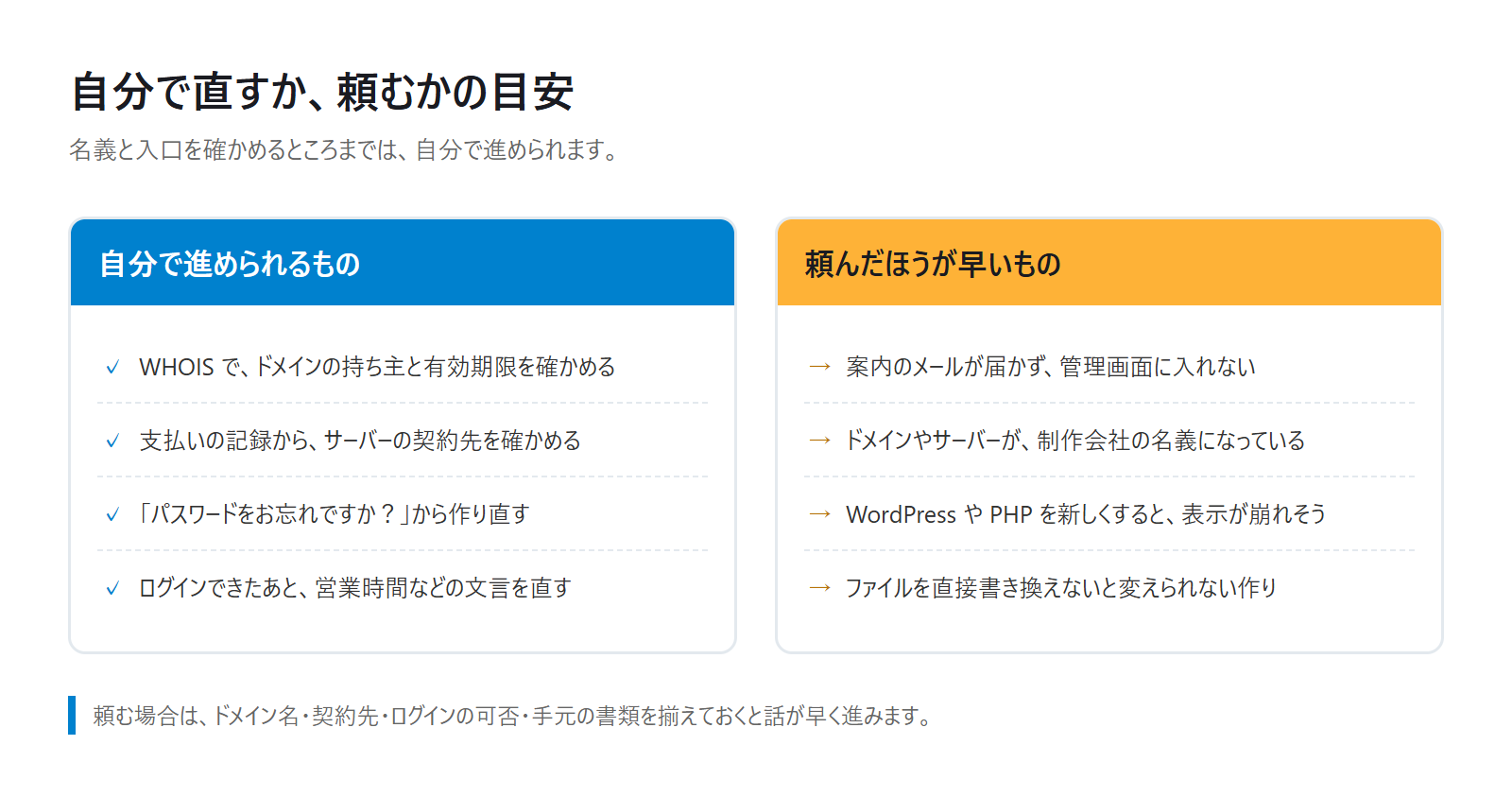
自分で進められるもの
- WHOIS で、ドメインの持ち主と有効期限を確かめる
- 支払いの記録から、サーバーの契約先を確かめる
- 「パスワードをお忘れですか?」から、パスワードを作り直す
- ログインできたあと、営業時間などの文言を直す
頼んだほうが早いもの
- 案内のメールが届かず、管理画面に入れない
- ドメインやサーバーが、制作会社の名義になっている
- WordPress や PHP を新しくすると、表示が崩れそう
- ファイルを直接書き換えないと変えられない作り
自分で WordPress や PHP(WordPress を動かしている仕組み)を新しくするなら、別の環境に複製して試してから本番に反映すると安心です。複製の方法は UpdraftPlus でサイトを複製する手順、エックスサーバーで試す場所だけ PHP を切り替える方法は PHPのバージョンを切り替える手順で紹介しています。頼んだ場合の費用は、どこまで取り戻せているかと、作業の量によって変わります。
まとめ
ホームページが更新できないときは、まずドメイン、サーバー、管理画面の3つが誰の手にあるかを確かめましょう。そのうえで、パスワードの作り直しや文言の修正は自分で、名義の移し替えや古い WordPress の更新は専門の人に、と分けて進めるのが近道です。Creap Tail では、ホームページの制作と、公開後の保守を承っています。
更新できなくなったサイトの引き継ぎや、名義の確認から一緒に進めることもできます。料金は料金プランで公開しています。費用の相場や見積もりの見方は「個人事業主のホームページ制作費用の相場と、見積もりの見方」にまとめています。宮城県東松島市・石巻市とその近郊の方は、対面での打ち合わせにも対応しています(宮城県東松島市・石巻市のホームページ制作)。ご相談はお問い合わせフォームからどうぞ。


コメント