目次
Step 1:Googleアカウントにログイン
- パソコンのブラウザで Google を開く
- 右上の自分のアイコンをクリックしてGoogleアカウントにログインする
- まだアカウントがなければ「アカウントを作成」から作る
Step 2:Googleビジネスプロフィールの作成を開始
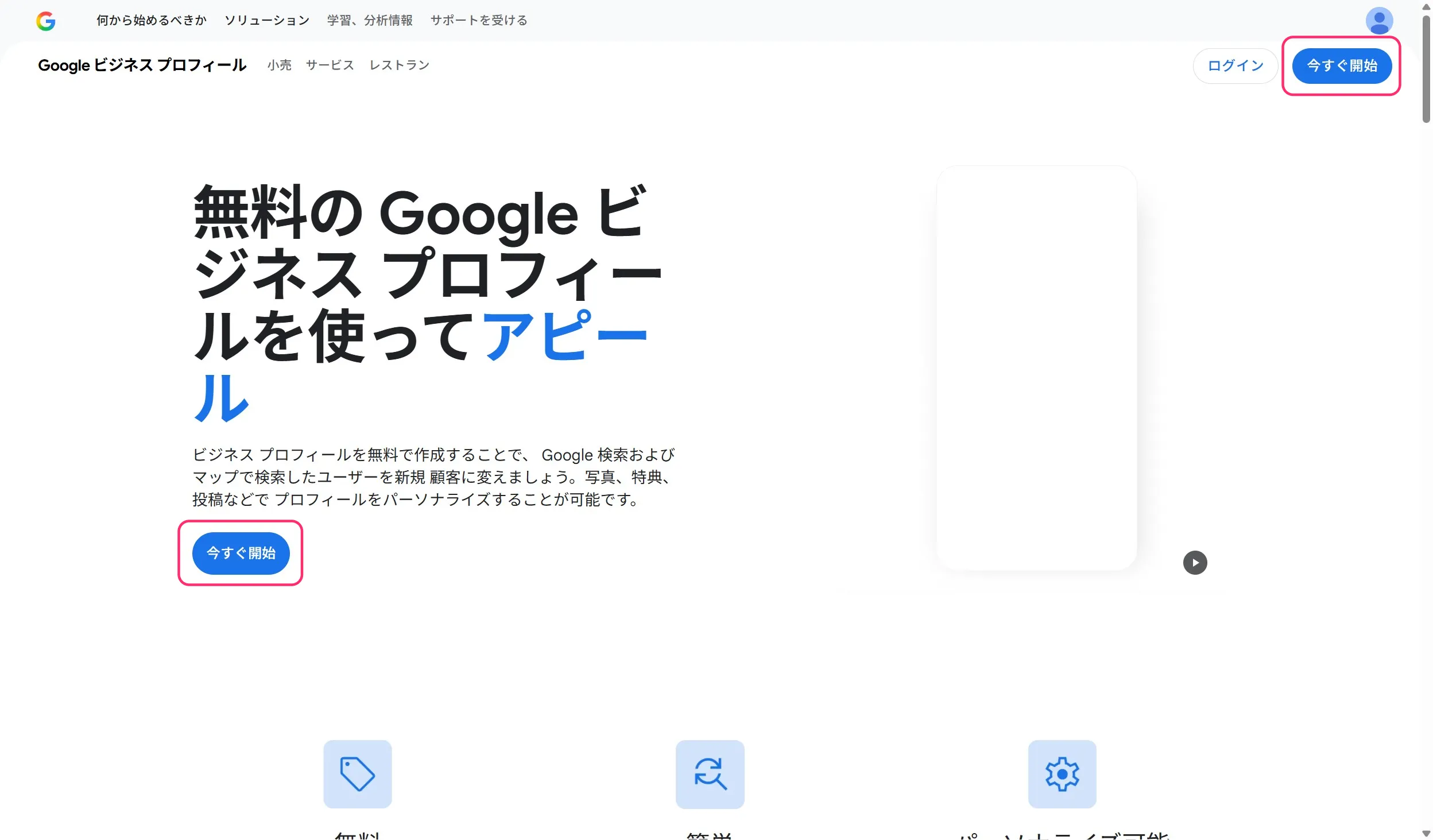
- ブラウザで以下のURLにアクセス:https://www.google.com/business/
- 「今すぐ開始」ボタンをクリック
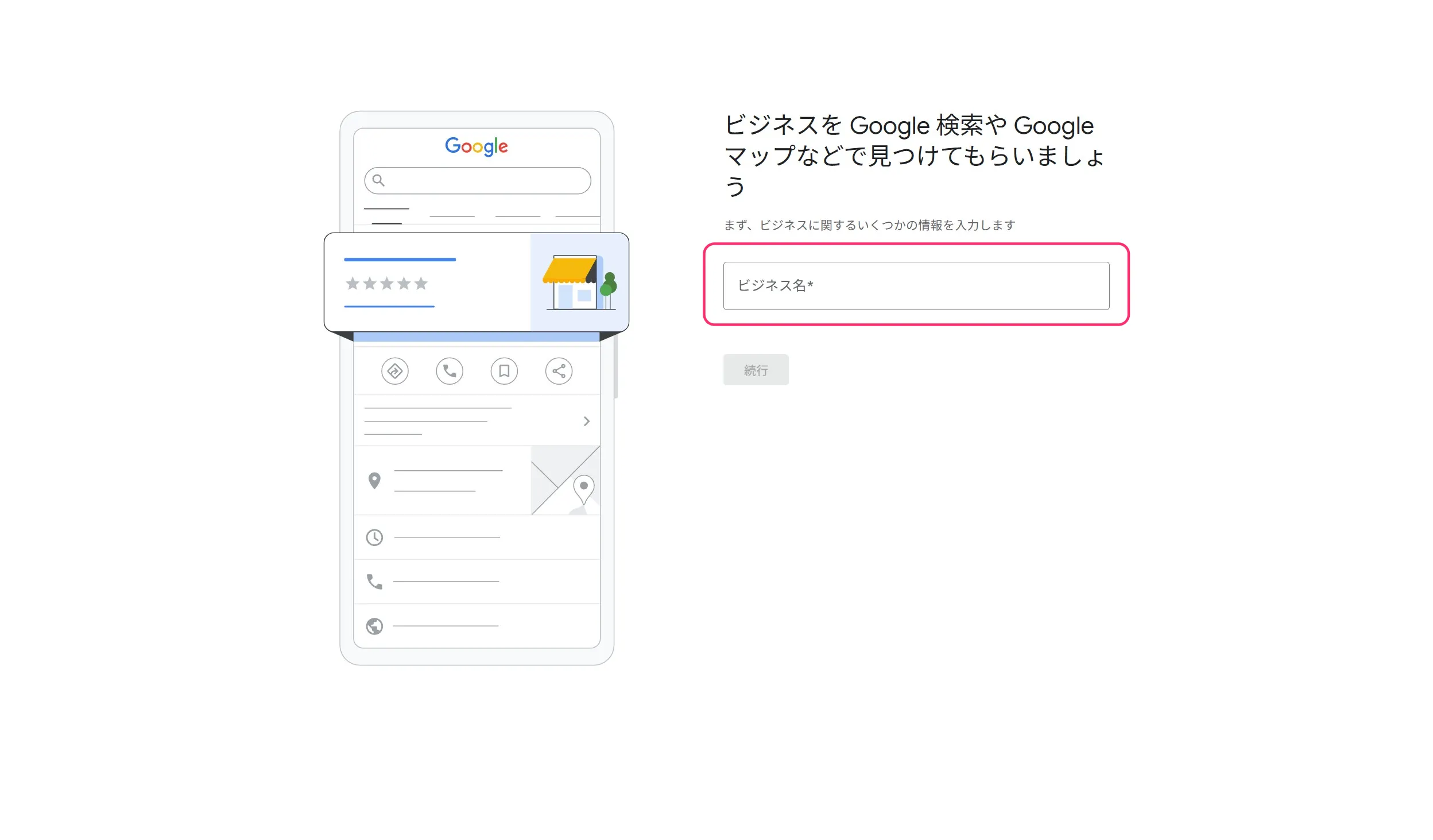
Step 3:ビジネス名を入力
- 「ビジネス名」に 屋号・サービス名 を入力(例:「〇〇Web制作」)
- 候補が出なければ「この名前のビジネスを作成」をクリック
Step 4:ビジネスの種類を選択
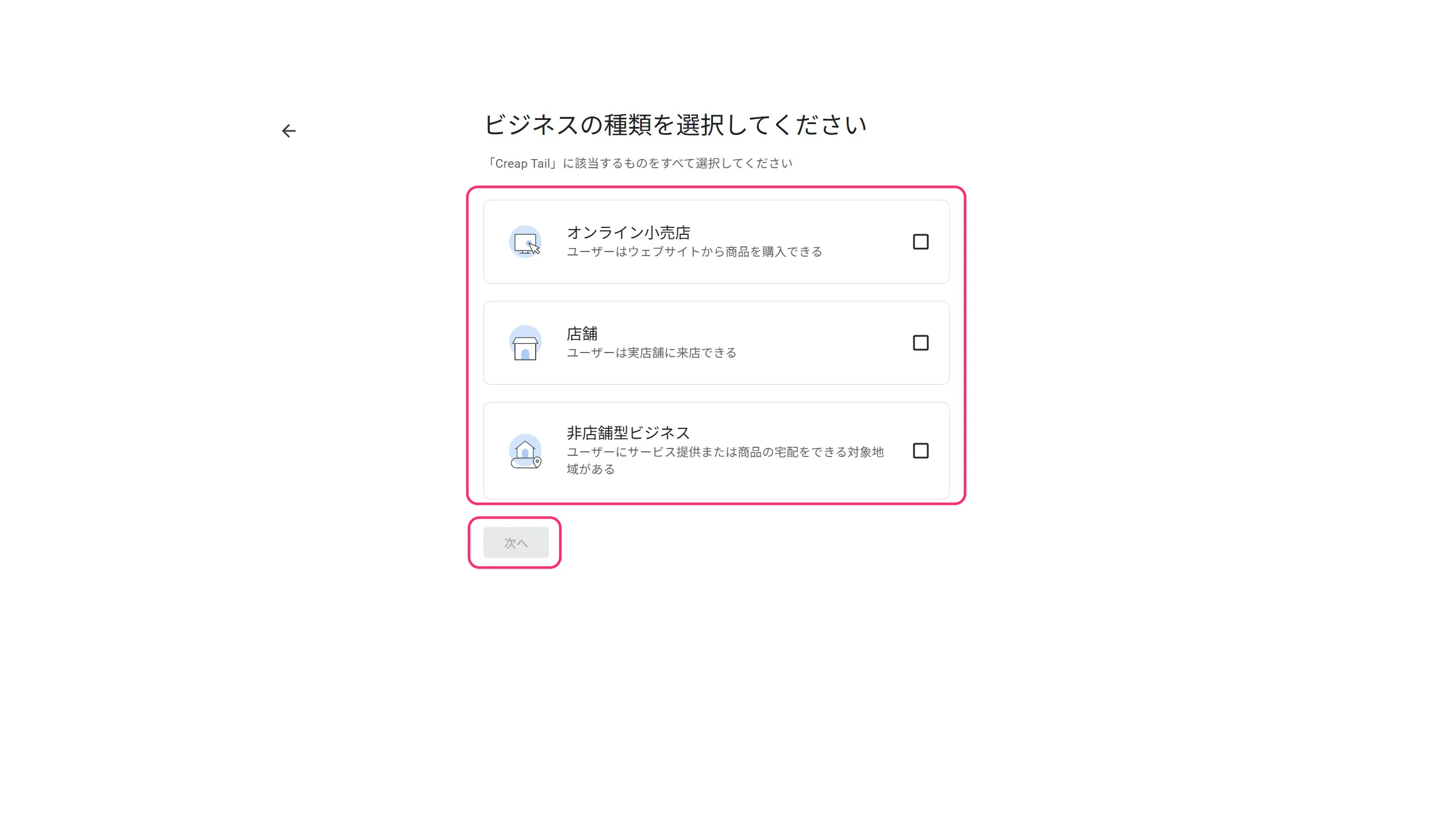
「ビジネスの種類を選択してください」という画面が表示されます。以下の3つから選びます:
| 選択肢 | 説明 | 選ぶ場合 |
|---|---|---|
| オンライン小売店 | ウェブサイトから商品を購入できる | ECサイト・ネットショップなど |
| 店舗 | ユーザーは実店舗に来店できる | 飲食店・美容室・小売店など |
| 非店舗型ビジネス | ユーザーにサービス提供または商品の宅配をできる対象地域がある | 出張サービス・訪問型・オンライン完結型など |
- 自分のビジネスに該当するものにチェックを入れる(住所を公開したくない場合は 「非店舗型ビジネス」 を選択)
- 「次へ」をクリック
ポイント:店舗を持たず、お客さまの元に出向いたりオンラインでサービスを提供する場合は「非店舗型ビジネス」を選びましょう。住所がマップに公開されることはありません。
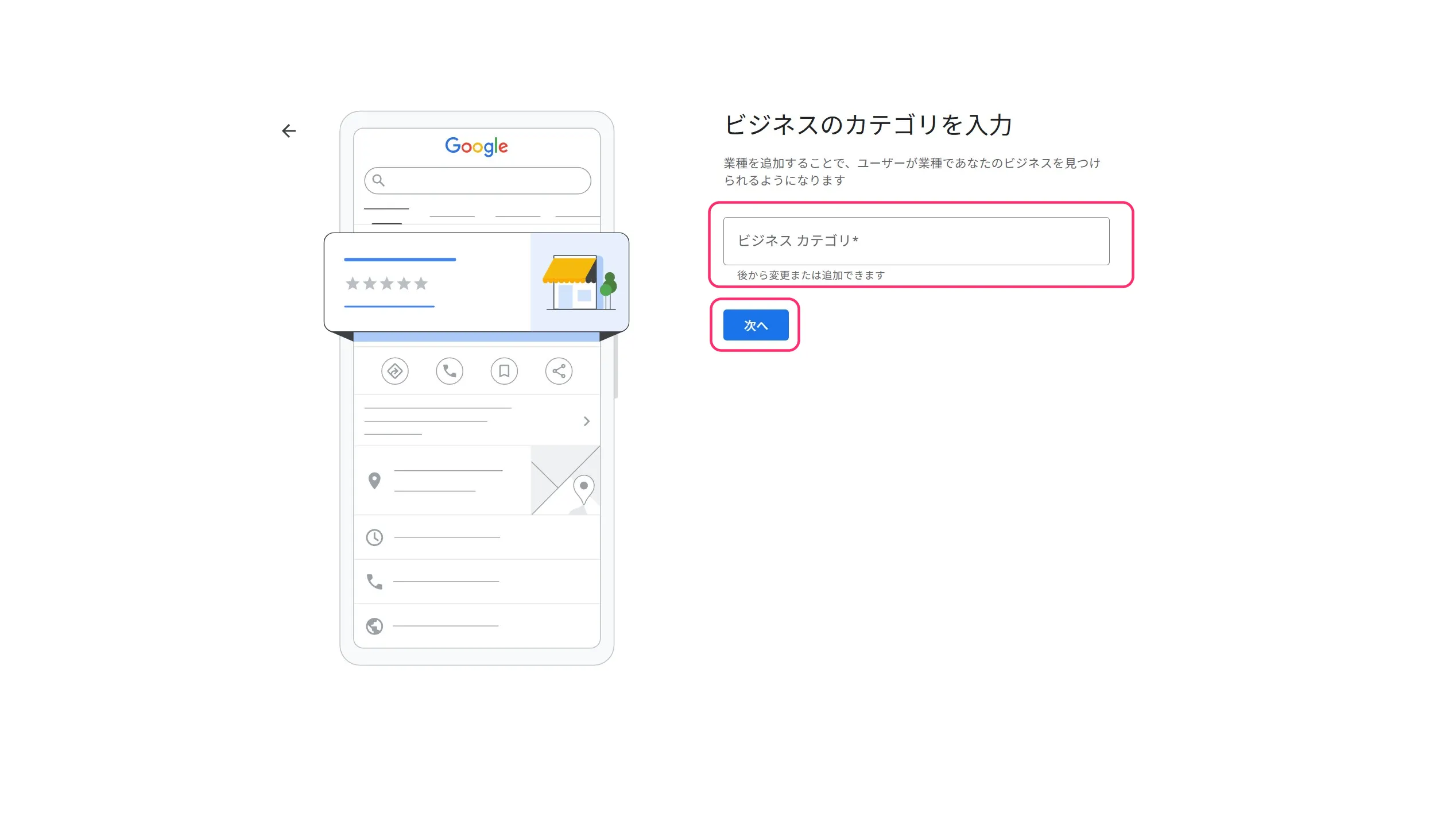
Step 5:ビジネスカテゴリを選択
- 業種に合ったカテゴリを選ぶ(例:「Web デザイナー」「ウェブサイト制作会社」「IT コンサルタント」など)
- 最も近いものを1つ選んで「次へ」
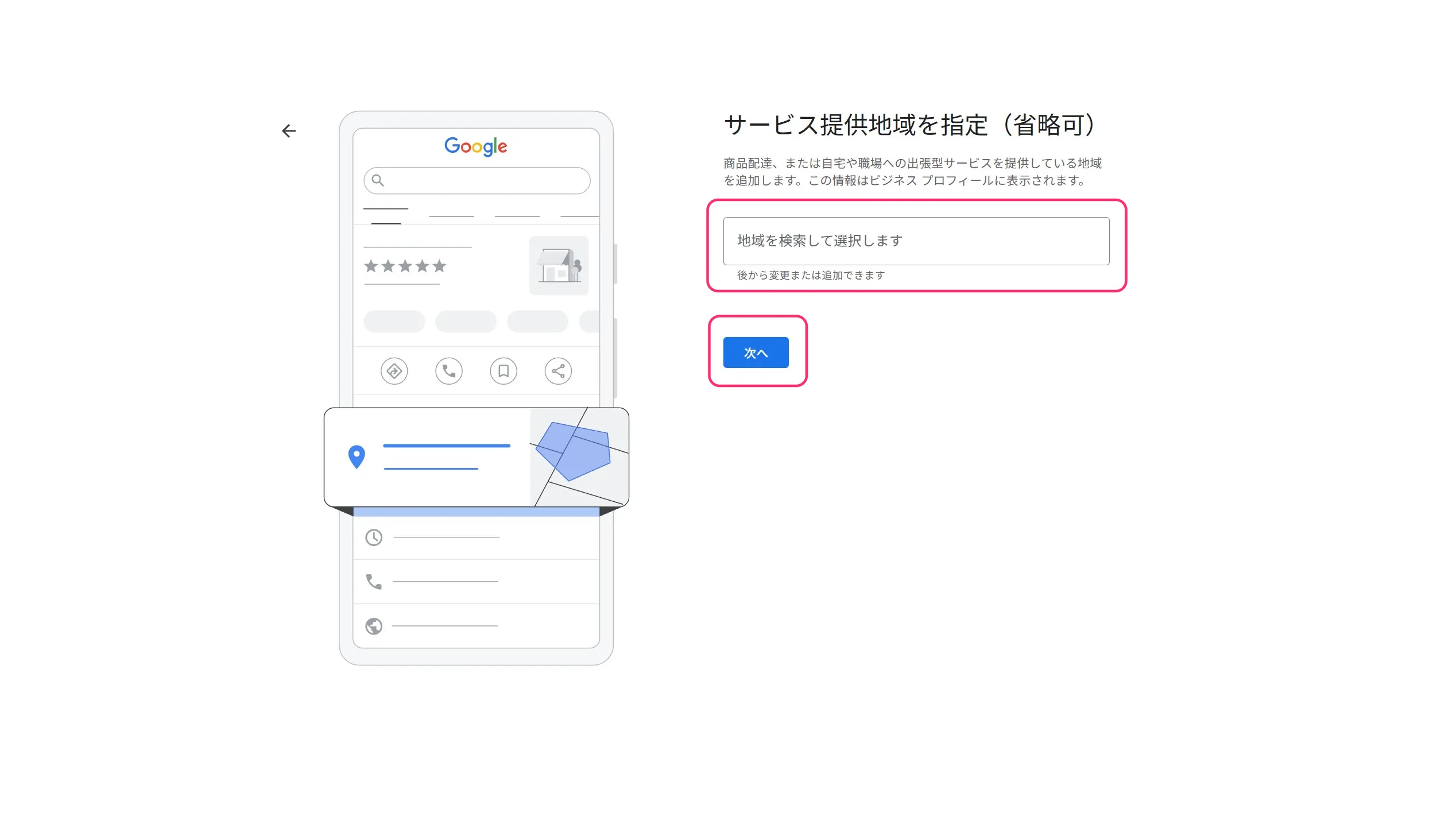
Step 6:サービス提供地域を設定
- 出張・対応可能なエリアを入力する(例:「東京都」「大阪府」「日本全国」など)
- 複数のエリアを追加できる
- 入力したら「次へ」
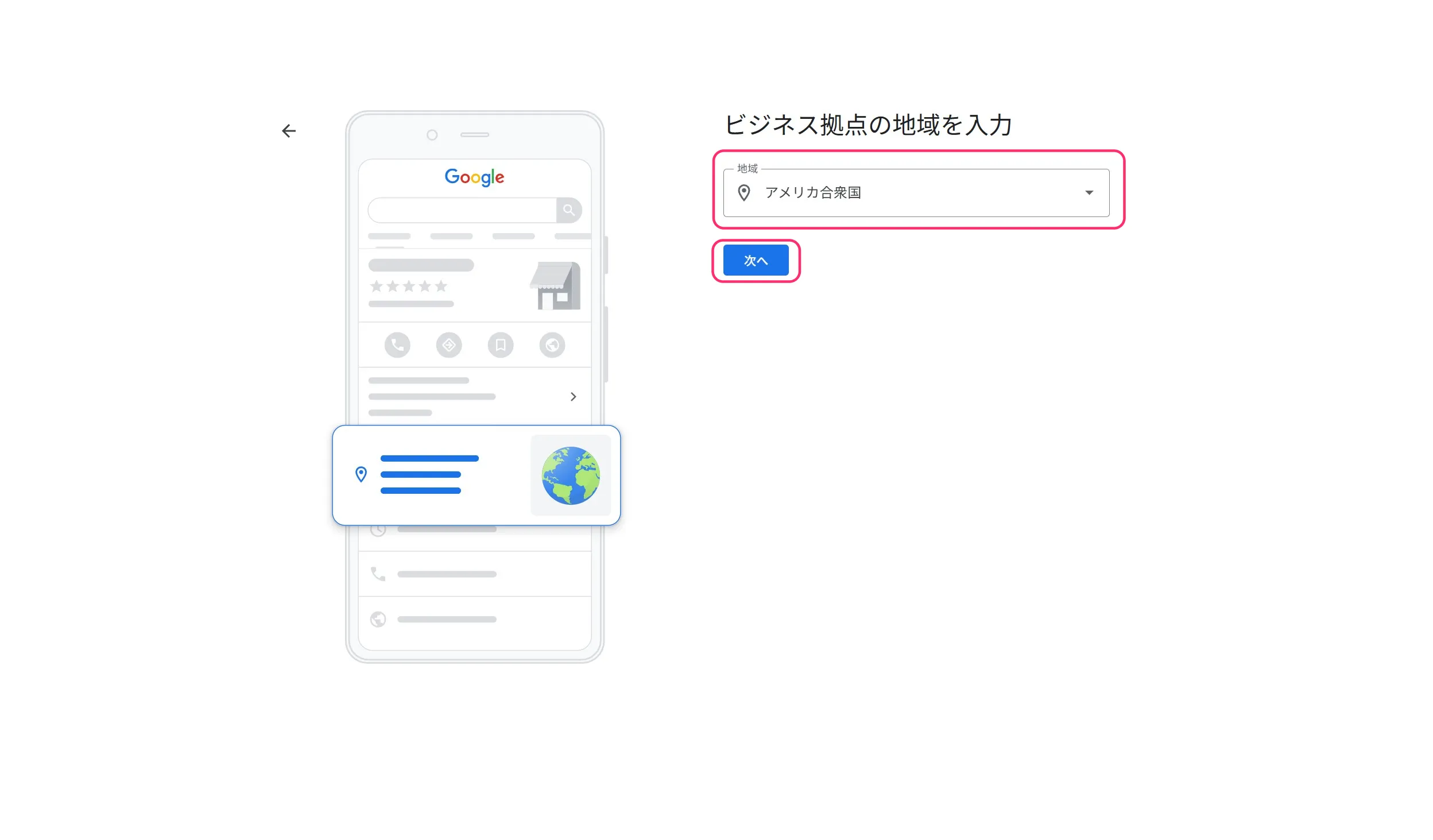
Step 7:ビジネス拠点の地域を入力
- 「ビジネス拠点の地域を入力」という画面が表示される
- 「地域」のプルダウンがデフォルトで「アメリカ合衆国」になっている場合がある
- プルダウンをクリックして「日本」に変更する
- 「次へ」をクリック
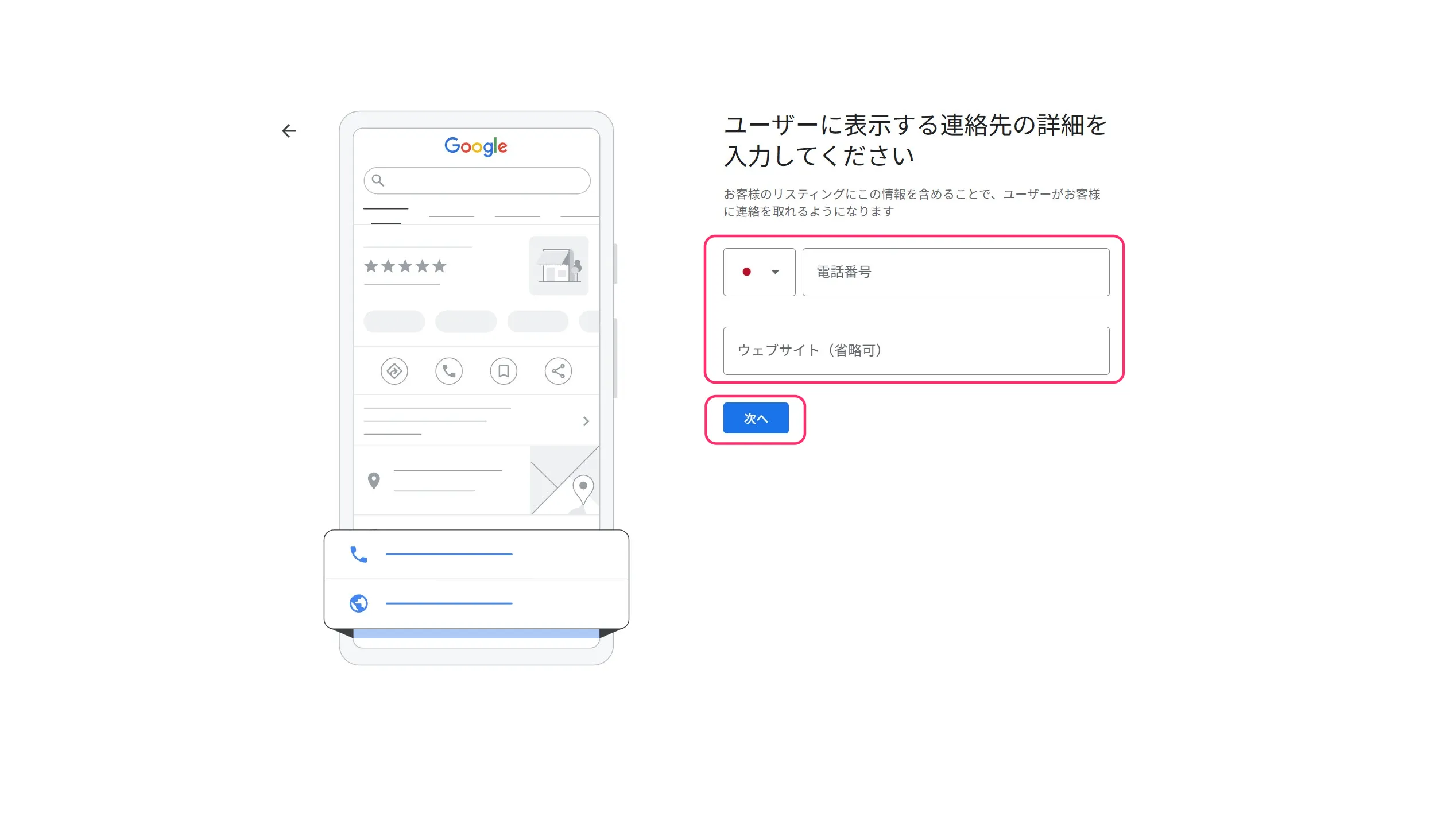
Step 8:連絡先情報を入力
- 電話番号(任意):問い合わせ用の電話番号
- ウェブサイトURL:自社サイトのURLを入力
- 「次へ」をクリック
Step 9:利用規約の確認
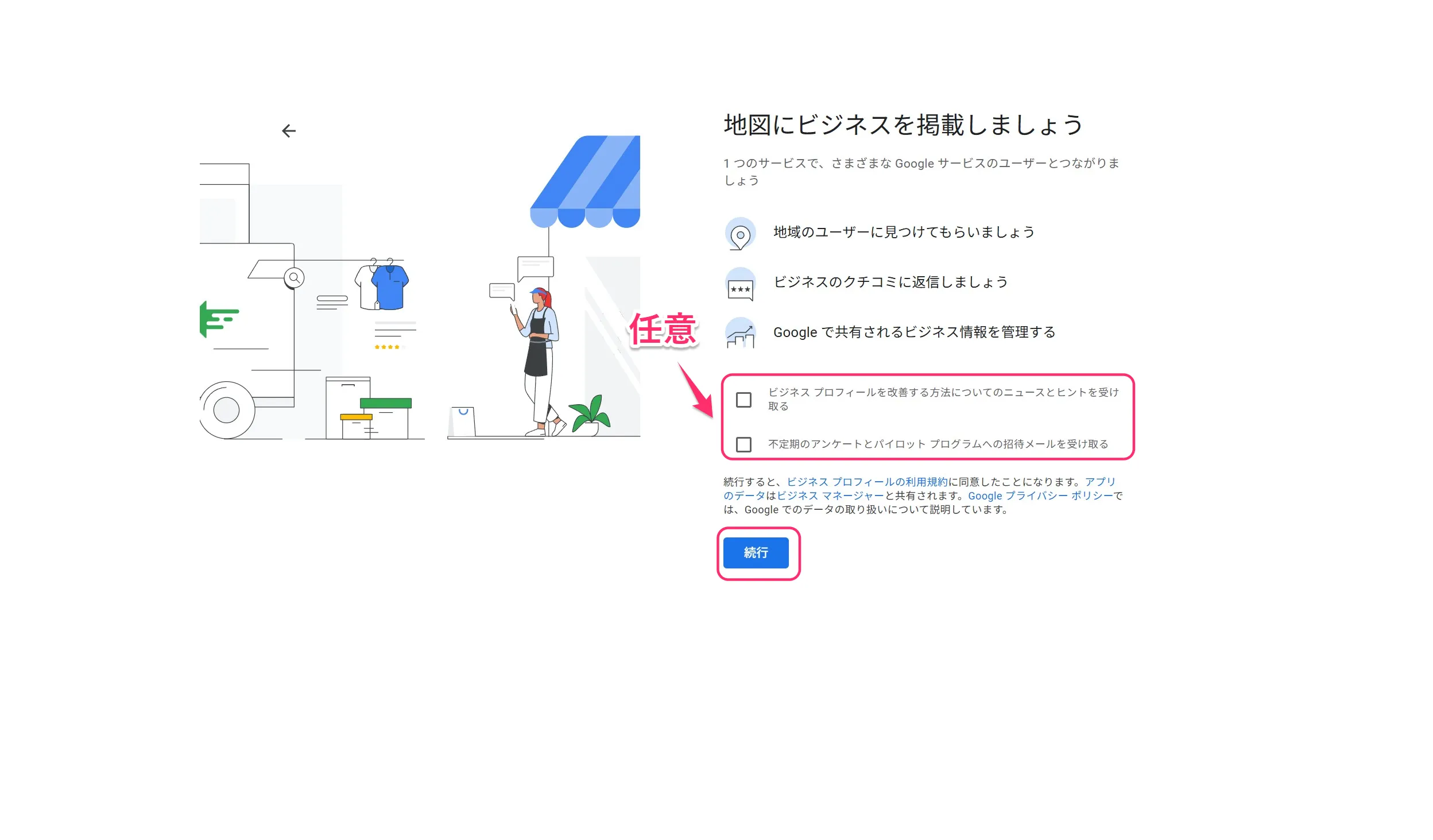
「地図にビジネスを掲載しましょう」という画面が表示されます。
- 内容を確認する
- 以下のチェックボックスは任意(チェックなしでもOK)
- 「ビジネスプロフィールを改善する方法についてのニュースとヒントを受け取る」
- 「不定期のアンケートとパイロットプログラムへの招待メールを受け取る」
- 「続行」をクリック
Step 10:オーナー確認
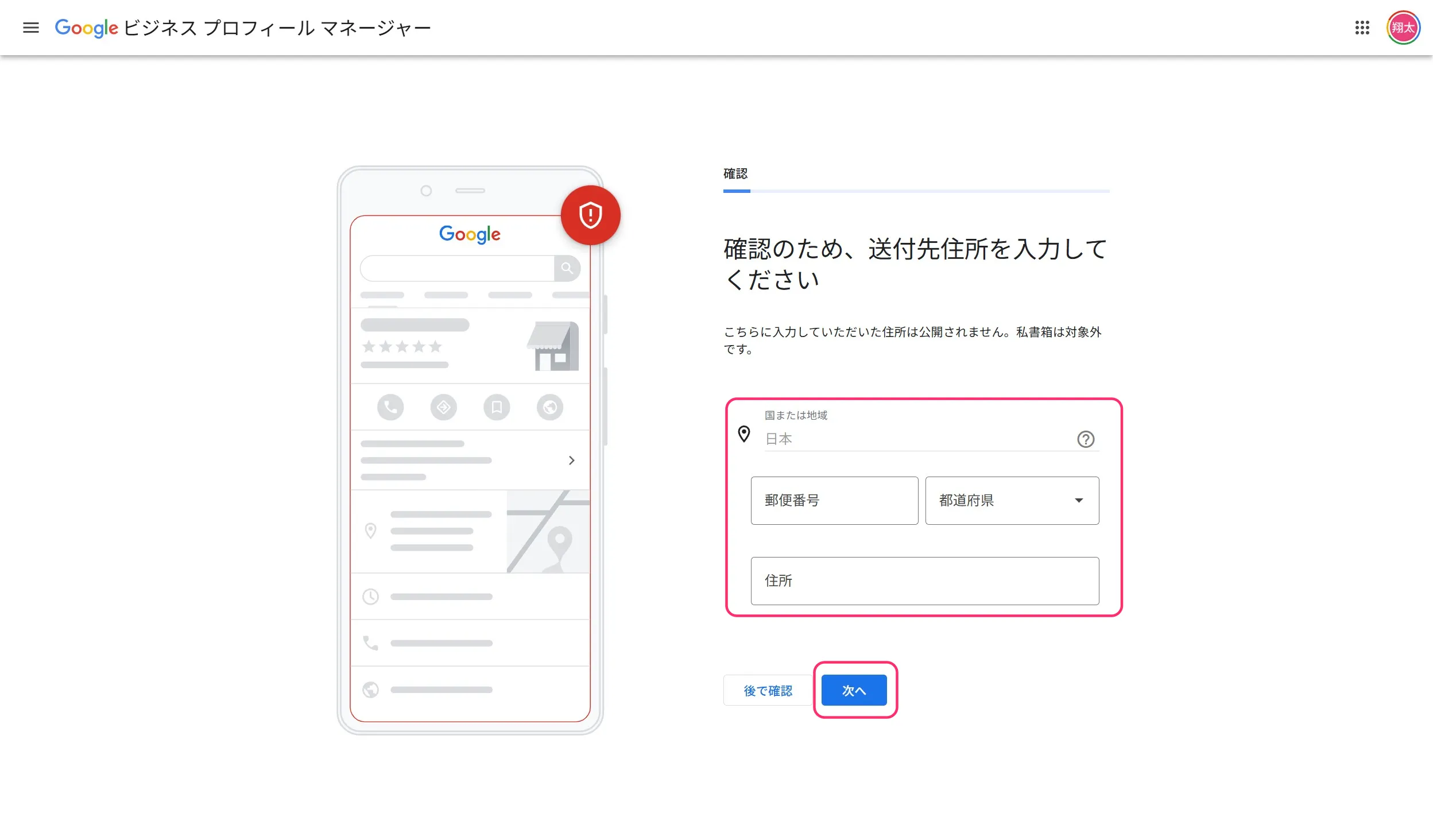
「確認のため、送付先住所を入力してください」という画面が表示されます。
ここで入力した住所は公開されません(確認用として使われるだけです)。私書箱は使えません。
- 「国または地域」が「日本」になっていることを確認
- 郵便番号を入力
- 都道府県を選択
- 住所を入力
- 「次へ」をクリック
「後で確認」を押してスキップすることもできますが、オーナー確認が完了するまでプロフィールは公開されないため、早めに済ませるのがおすすめです。
Step 11:オーナー確認完了
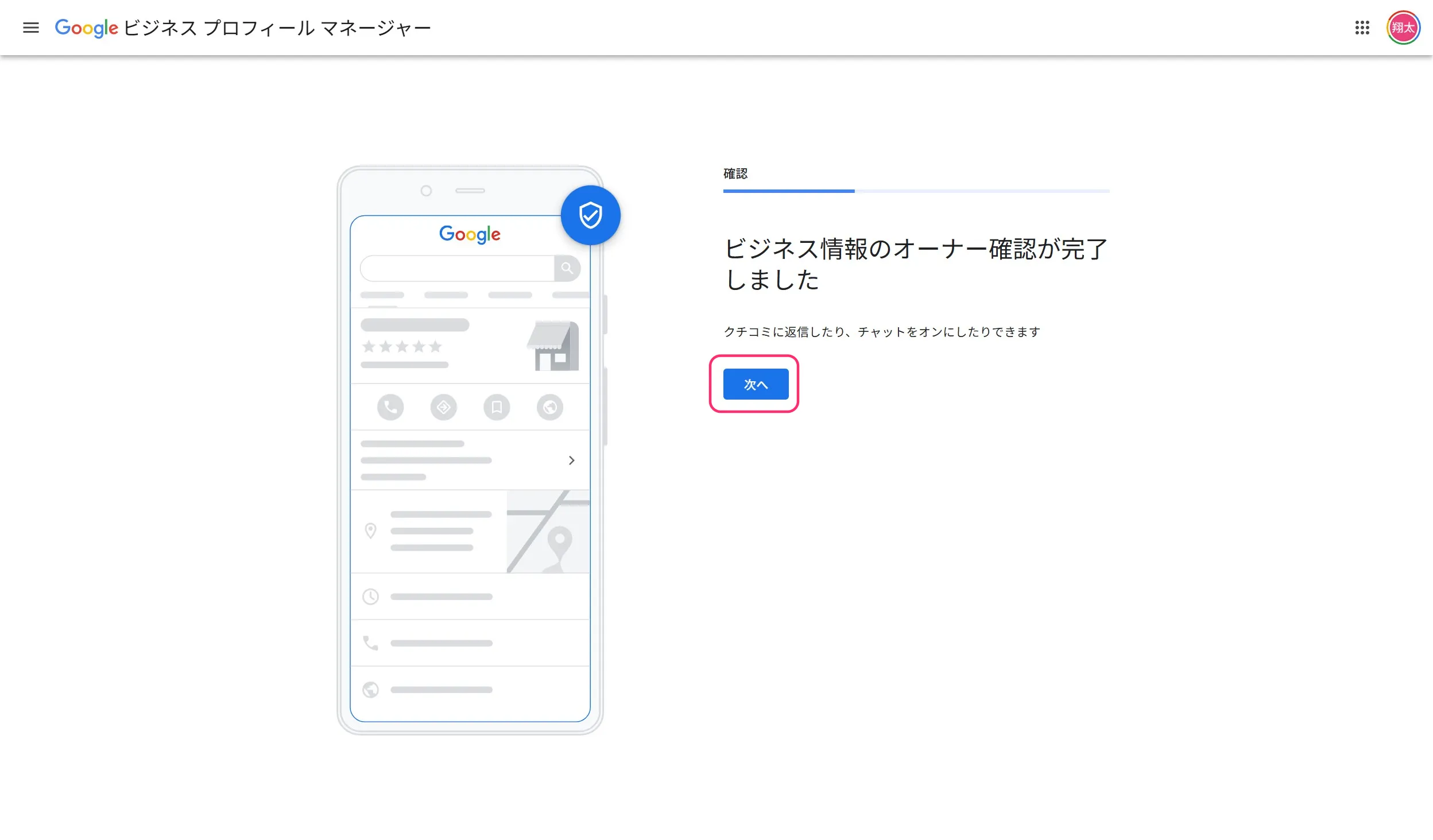
「ビジネス情報のオーナー確認が完了しました」と表示されれば成功です。「次へ」をクリックして進みます。
オーナー確認がすぐに完了しない場合もあります。その場合は画面の指示に従って対応してください。
Step 12:プロフィールをカスタマイズ
オーナー確認が完了すると、プロフィールのカスタマイズ画面に進みます。以下の項目を順番に設定していきます(各項目は「スキップ」で後から設定することも可能です)。
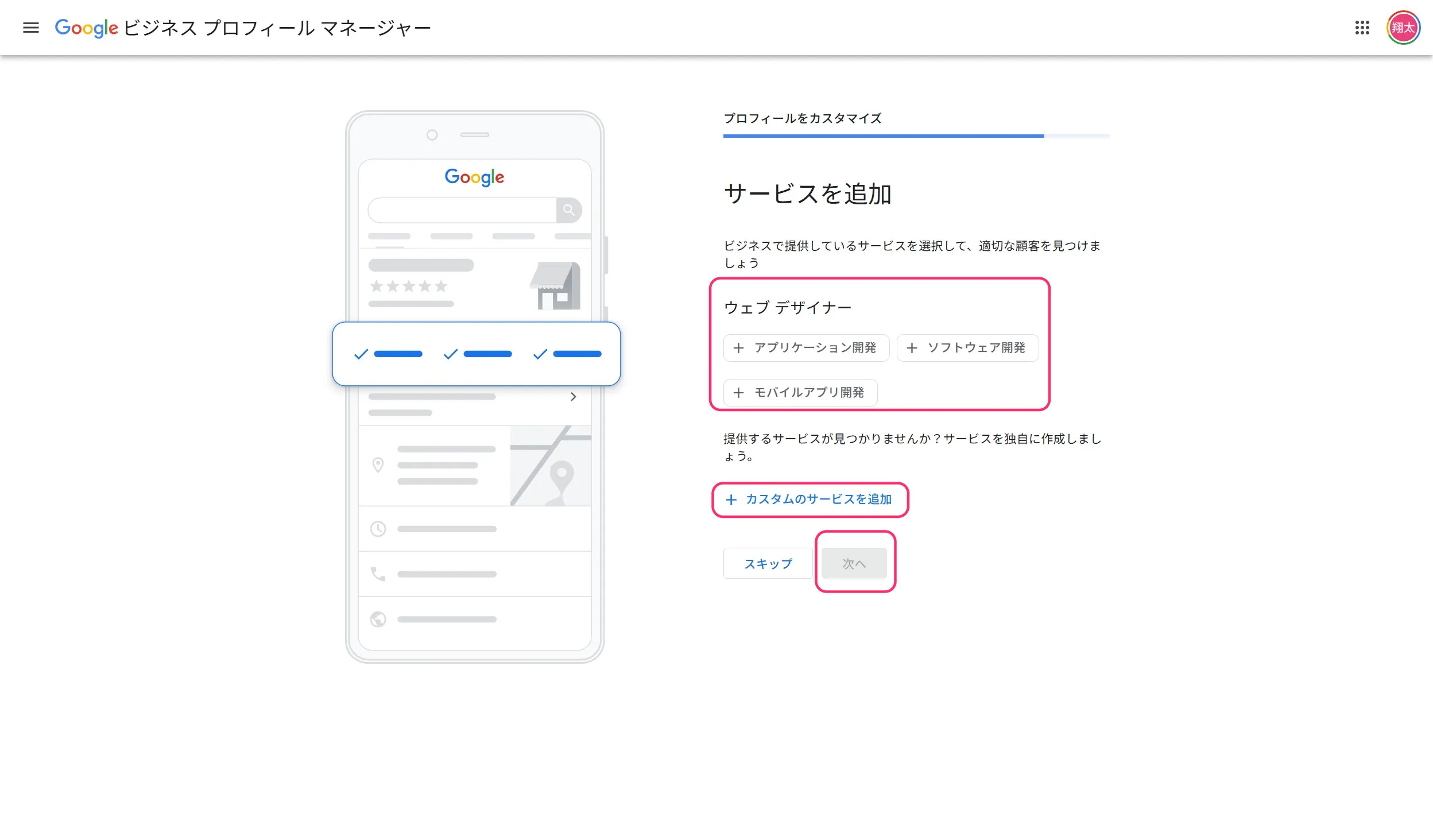
サービスを追加
- Step 5で選んだカテゴリに応じたサービスの候補が表示される
- 提供しているサービスがあれば「+」をクリックして追加
- 候補にない場合は「カスタムのサービスを追加」から自由に入力できる
- 「次へ」をクリック
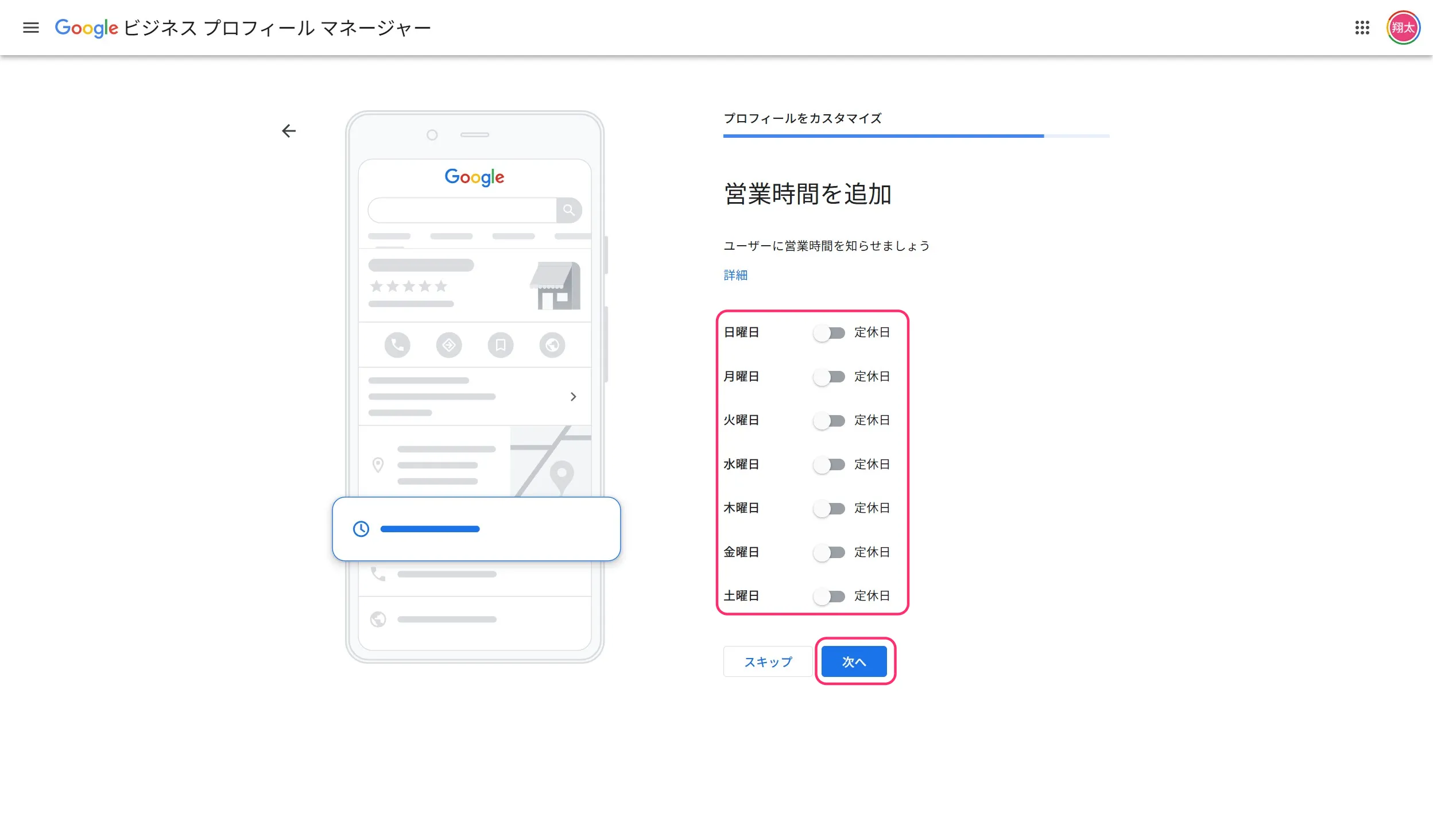
営業時間を追加
- 対応可能な曜日・時間帯を設定する
- 設定したら「次へ」をクリック
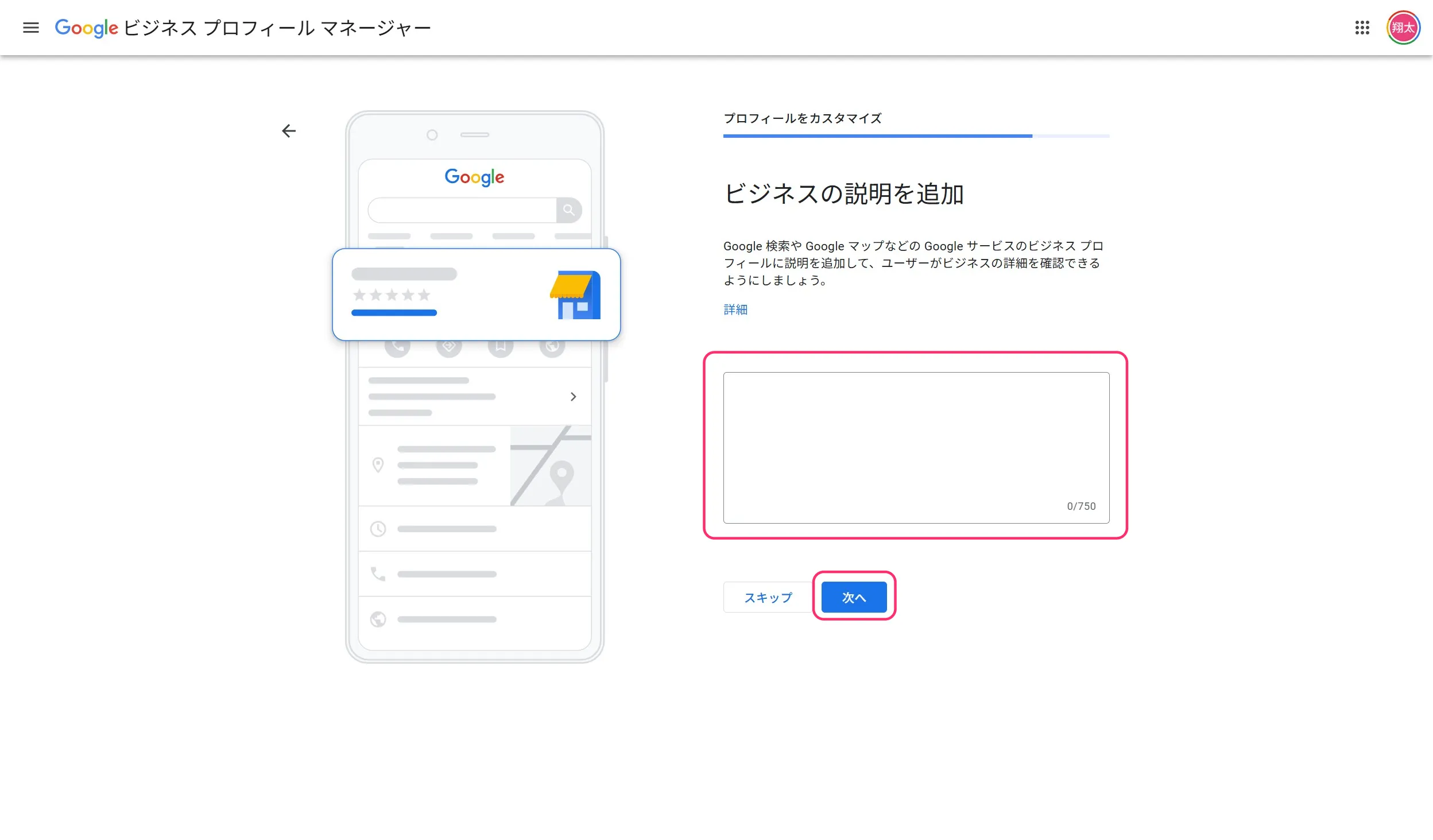
ビジネスの説明を追加
- 事業内容を750文字以内で記載する
- 検索されたいキーワードを自然に含めるとMEO対策に効果的
- 「次へ」をクリック
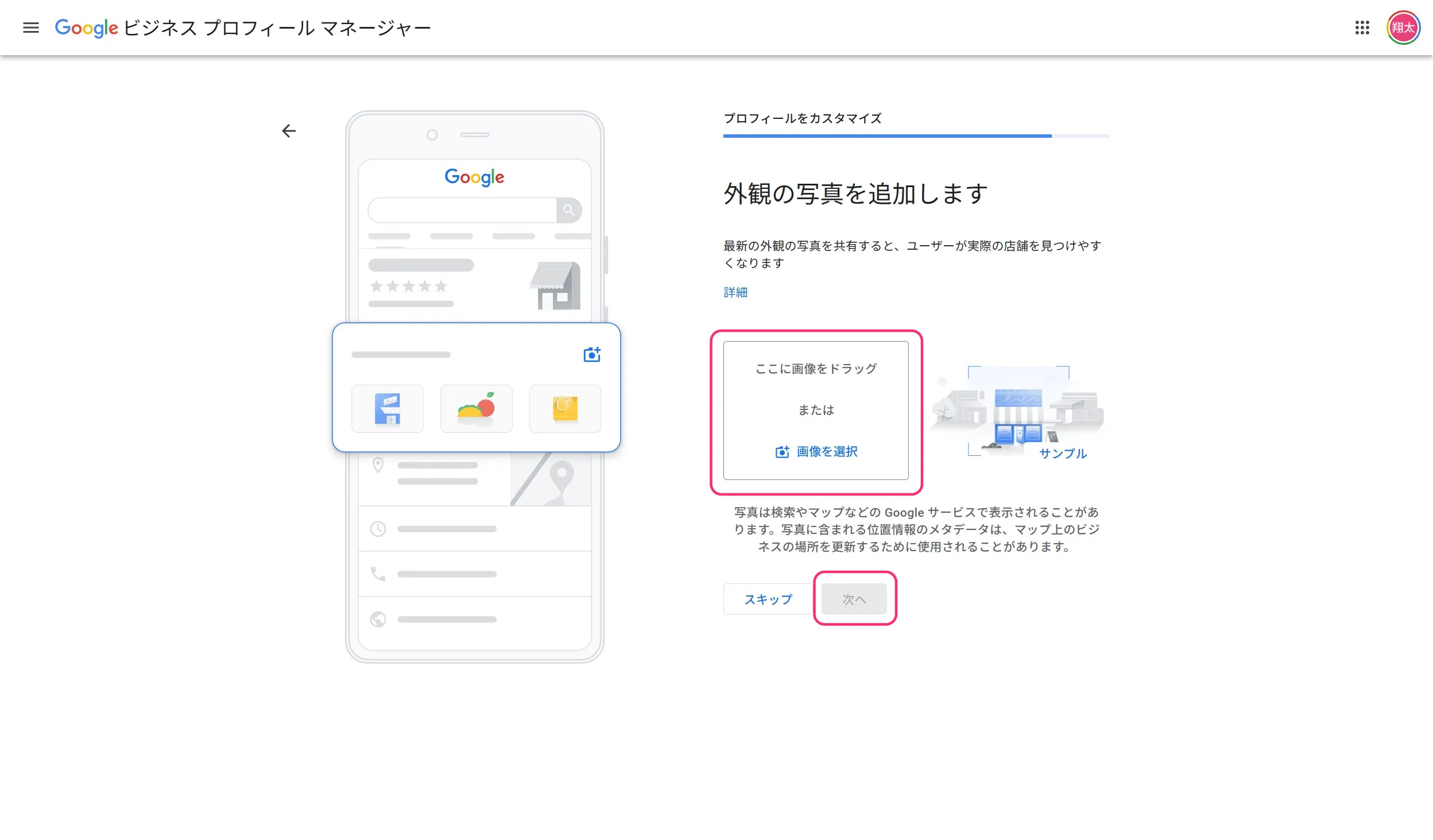
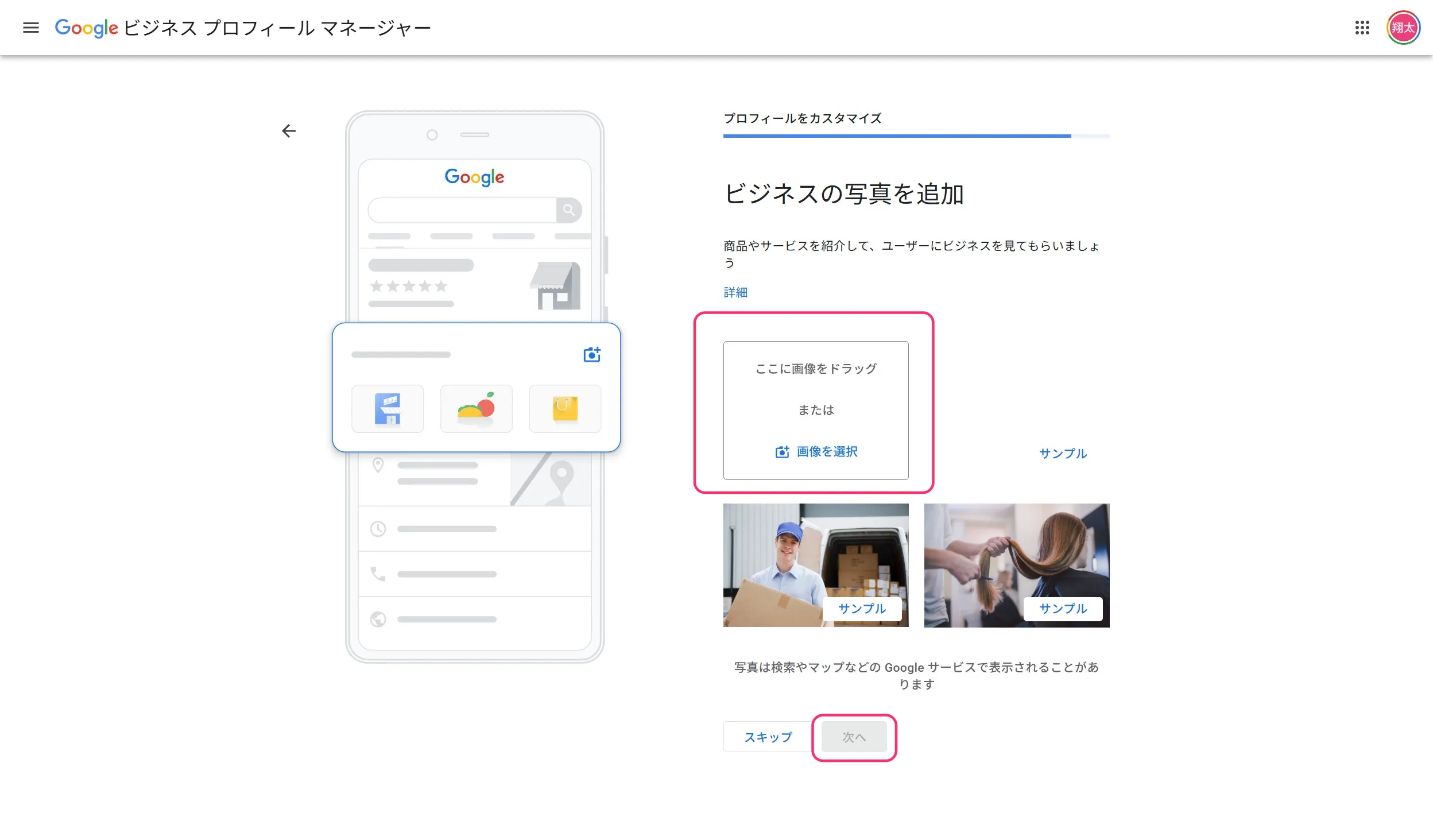
写真を追加
- プロフィール写真やカバー写真を追加する
- 実績写真やサービスのイメージ写真があれば追加する
- 追加するものがなければ「スキップ」でOK(後から追加できる)
Google Workspaceの案内
「カスタムメールアドレスとプレミアム機能を利用して…」という画面が表示された場合は、Google Workspaceの有料サービスの案内なので「スキップ」でOKです。
設定完了
「編集内容は確認手続きが完了すると表示されます」という画面が表示されたら、初期設定は完了です。「続行」をクリックして管理画面に進みます。
すべての項目は後からGoogleビジネスプロフィールの管理画面でいつでも編集できます。
Step 13:設定完了後にやっておくこと
プロフィールの初期設定が完了したら、以下を定期的に行うとMEO対策に効果的です。
| 項目 | やること |
|---|---|
| 投稿 | 定期的にお知らせや実績を投稿する(週1回以上が理想) |
| 口コミ | お客さまに口コミの投稿をお願いする |
| 口コミへの返信 | 投稿された口コミには丁寧に返信する |
| 写真の追加 | 新しい実績写真を定期的に追加する |
| 情報の更新 | 営業時間やサービス内容に変更があれば随時更新する |
補足:住所非公開の注意点
- 住所を公開しないと Googleマップ上にピンが表示されないため、「地図で探す」ユーザーには見つかりにくくなる
- その代わり、設定したサービス提供地域での「キーワード検索」には表示される
- 口コミを集めることがMEO対策で最も効果が大きい(お客さまに依頼する)
- 投稿は週1回以上が理想

コメント