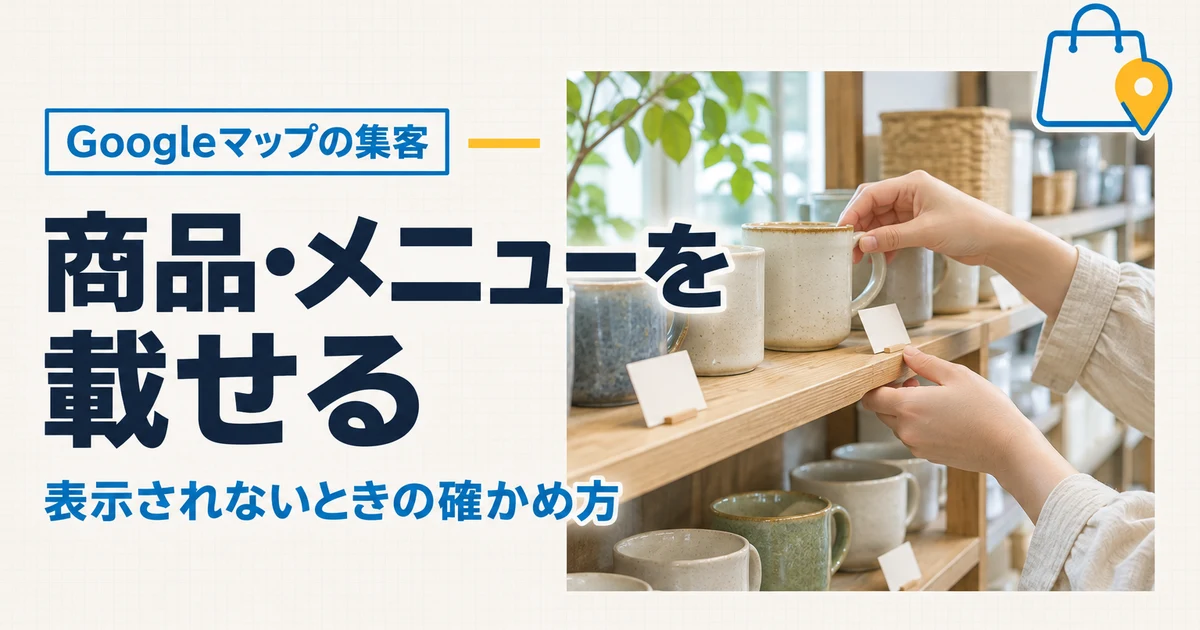
Googleビジネスプロフィールに商品を載せたのに表示されない、そもそも載せる場所が見当たらない、と困っている店主の方もいると思います。
表示されないときは、欄が出ているか、審査中ではないか、不承認になっていないかの順に確かめれば、止まっている所が分かります。
この記事では、その確かめ方に加えて、商品・メニュー・サービスの欄の使い分けと、価格をホームページとどう分けて持つかを説明します。
書いているのは、宮城県東松島市でホームページ制作をしている Creap Tail 代表の伊藤翔太です。
Web事業に10年以上携わり、50以上のサイト制作に携わってきました。
商品・メニュー・サービスは別の欄
Googleビジネスプロフィール(検索や地図に出る店の情報欄、以下プロフィール)で品物や料理を見せる欄は、商品、メニュー、サービスに分かれています。
物を売る店は商品、飲食店はメニュー、施術や作業を売る店はサービス、と考えると選びやすくなります。
| 欄 | 向いている店 | 載せるもの | 表示される場所 |
|---|---|---|---|
| 商品 | 実店舗で物を売る店 | 商品の写真と内容 | 検索に出るプロフィール |
| メニュー | 飲食店(飲食業専用) | 料理名・説明・価格 | 検索と地図の「メニュー」 |
| サービス | 一部の業種のサービス業 | サービス名・説明・価格 | 検索での強調、地図の「サービス」 |
表は、Googleのヘルプ「メニュー エディタについて」「ビジネス プロフィールに表示されるサービスを管理する」(2026年11月時点)と、下でリンクする商品のヘルプをもとにまとめました。
商品エディタのヘルプでも、商品の欄が合わない場合、飲食店はメニュー、サービスを提供する事業者はサービスの欄を使うよう案内しています。
美容室のカットや整体の施術のように形の無いものは、商品ではなくサービスに入れるのが筋です。
自分の画面にどの欄が出るかは、ビジネスの種類で変わる
ヘルプのとおりに探しても「商品を編集」や「メニューを編集」が見当たらないときは、その欄が自分のプロフィールに無いのかもしれません。
メニューの欄は飲食業専用で、サービスの欄も特定の業種(カテゴリ)のビジネスで使えるとされています。
ヘルプ「業種を管理する」にも、業種によっては特殊な機能が使える場合があると書かれています。
欄が無いときは、まず業種の設定が実際の商売と合っているかを見ます。
ただ、どの業種でどの欄が出るかはGoogleが決めていて、変わることもあるため、業種を直せば欄が出るとは限りません。
同じヘルプには、業種を変えるとオーナー確認(その事業の持ち主だとGoogleに示す手続き)をもう一度求められることがある、ともあります。
あわせて、オーナー確認が済んでいるかも見てください。
ヘルプ「ビジネス プロフィールの編集内容の反映」によると、すべての項目を編集するにはオーナー確認が要ります。
店名で探してもプロフィール自体が出てこない場合は、会社名で検索しても出てこない原因から確かめてください。
商品を載せる手順
商品を載せるには、プロフィールの登録に使ったGoogleアカウントでログインし、プロフィールを開いて「商品を編集」を選びます。
出てきたフォームに入力して「公開」を押せば、送信できます。
直すときは載せた商品を選んで書き換えてから「公開」、外すときはその商品の操作の一覧から「削除」を選びます。
入力の前に、手元でそろえておくものを挙げます。
- [ ] 商品の写真(その商品がはっきり分かるもの)
- [ ] 店頭で呼んでいるとおりの商品名
- [ ] 何に使う物か、どんな人向けかが分かる短い説明
- [ ] 価格の欄がある場合、載せるか、載せるならどの価格か
- [ ] 規制の対象になる商品に当たらないか
ヘルプ「Google に掲載するビジネス情報のガイドライン」では、アルコール、タバコ関連商品、医薬品、未承認のサプリメント、医療機器などの規制対象の商品に関するコンテンツを禁じています。
違反する商品を送ると、違反していない商品まで含めて削除されることがある、とも書かれています。
まず看板になる商品を数点だけ載せて表示を確かめ、それから増やしていくのがよいと考えます。
最初から全部を載せると、どれかがポリシーに当たったときにまとめて消え、原因も探しにくくなるからです。
載せたのに表示されないとき
公開したはずなのにGoogleビジネスプロフィールで商品が表示されない、または載せる欄が見つからないときは、上から順に見ていきます。
- 欄が出ているか(業種とオーナー確認。出ない業種なら、ホームページに載せてリンクで案内する)
- 審査中ではないか(保留中の表示)
- 不承認になっていないか(商品を選んで理由を見る)
審査中
プロフィールの編集はガイドラインに合っているか審査されることがあり、終わるまで表示に反映されません。
ヘルプ「ビジネス プロフィールの編集内容の反映」では、編集のステータスを承認済み・不承認・保留中に分けており、保留中は審査を待っている状態です。
保留中のうちは、同じ内容を何度も送り直さずに待ちましょう。
不承認・削除された
商品の承認についてのヘルプによると、商品が要件を満たさないと、警告や不承認、公開の制限がかかり、Googleに表示されなくなります。
不承認と出た商品を選ぶと理由が表示され、関係するポリシーのページへのリンクも出ます。
理由だけでは直す所が分からないときは、規制の対象に当たらないか、説明や写真がポリシーに合っているかを一つずつ見直します。
直して保存すると自動で審査し直され、商品の画面の「問題に移動」から「審査をリクエスト」を選ぶ方法もあります。
違反のある商品で依頼を重ねると、この選択肢が一時的に使えなくなることがあるので、直してから依頼します。
プロフィールが停止されると、すべての商品が不承認になります。
停止されていないのに「アカウントが停止された」という理由ですべての商品が不承認になることもまれにあり、その場合はGoogleに問い合わせるよう案内されています。
サービスの欄で自分で作った項目(カスタムサービス)も、ポリシーに反すると自動で不承認になり、名前に価格や電話番号を入れないよう求められています。
価格はホームページと分担する
メニューやサービスの欄には価格を入れられますが、ホームページと同じ一覧を書き写すと、値上げのたびに両方を直すことになり、片方だけ古くなりがちです。
そこで、どちらに何を置くかを先に決めておきます。
| 情報 | プロフィール | ホームページ |
|---|---|---|
| 看板の商品・料理 | 写真と名前、欄があれば代表的な価格 | 詳しい説明と価格 |
| 全部の品目と価格 | 載せずにリンクで案内 | 一覧で載せる |
| よく変わる価格 | 載せない | 変わったら直す |
飲食店なら、「プロフィールを編集」の「ビジネス情報」にある「連絡先」で、メニューリンクの欄にホームページのメニューのページを入れておけば、全体はそちらで見てもらえます。
Googleがホームページのメニューを自動で読み取って出すこともあり、誤りがあれば編集・削除するか、その機能をオフにできると「メニュー エディタについて」にあります。
つまり、元になるホームページの価格を新しく保つことが先です。
値段を変えるときに直す場所を1か所にして直し忘れを防ぐため、まずはプロフィールに看板の品だけを載せ、価格の一覧はホームページに置く形から始めましょう。
ホームページを自分で直せず、古い価格が残ったままなら、ホームページが更新できない原因と対処法から確かめてください。
まとめ
Googleビジネスプロフィールで商品や料理を見せるときは、物は商品、料理はメニュー、施術や作業はサービスと欄を選びます。
商品が表示されないときの確かめどころは、欄の有無、審査の状態、不承認の理由の順です。
プロフィールには看板の品だけを載せ、価格の一覧はホームページに置くと、片方だけ古くなるのを防げます。
Creap Tail では、プロフィールの設定と運用を承っており、オーナー権限はお店が持ち、こちらは管理者として入ります。
店舗情報の整え方を続けて任せたい方には、MEO運用(キーワード選定・店舗情報の最適化)のオプションがあり、料金は料金表に載せています。
商品やメニューを載せる作業だけの単発でも、ご相談ください。
内容を伺ってお見積もりします。
相談はお問い合わせのフォームか、LINEで相談するから受け付けています。
LINEは平日10:00〜18:00に代表が直接返事をし、宮城県東松島市・石巻市とその近郊は対面、全国はオンラインで対応します。





コメント