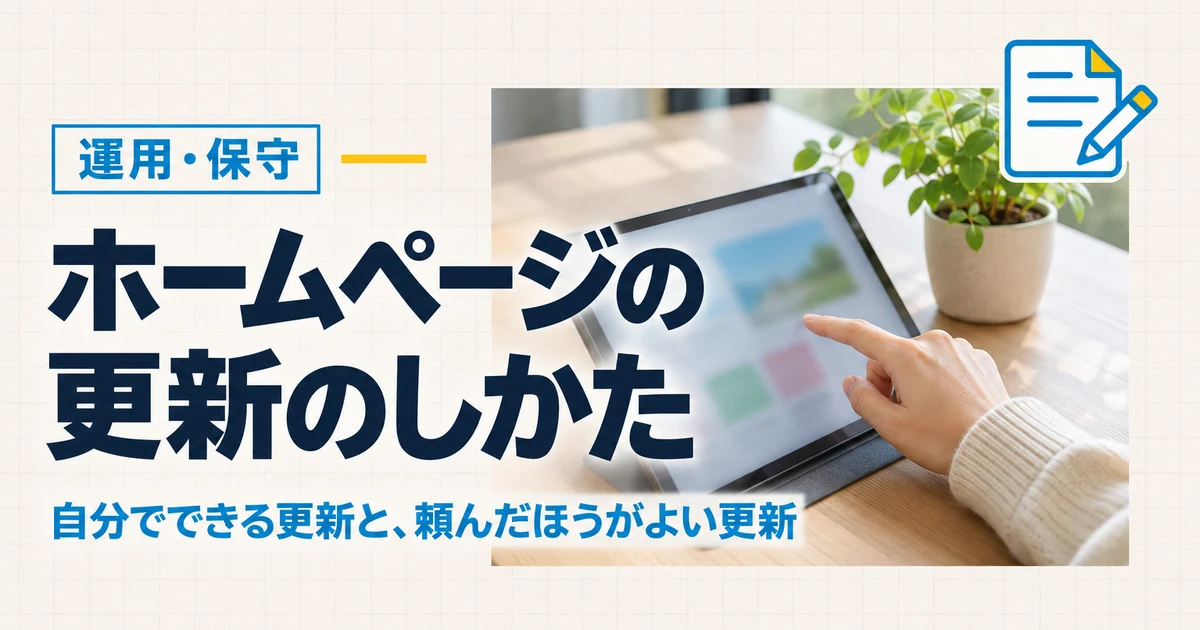
作ってもらったホームページを自分でも直したいのに、どこまで触ってよいか分からない。
小さな更新のたびに制作者の返事を待つのも、負担になります。
ホームページの更新のしかたは、何で作られているかを確かめる、お知らせや文字・写真は自分で直す、全ページに関わる変更は頼む、の順で考えると迷いません。
書いているのは、宮城県東松島市でホームページ制作をしている Creap Tail 代表の伊藤翔太です。
Web事業に10年以上携わり、50以上のサイト制作に携わってきました。
まず、自分のホームページが何で作られているかを確かめる
更新のやり方は、ホームページが何で作られているかで変わります。
最初に、管理画面(ホームページの中身を書き換えるための画面)に入れるかどうかと、どの作り方かを確かめます。
管理画面のアドレスとログイン情報
制作者から受け取った書類やメールの中から、管理画面のアドレスとログイン情報(ユーザー名とパスワード)を探します。
WordPress(ホームページを作るための仕組みの一つ)のログイン画面は、初期の設定では、サイトのアドレスの後ろに「/wp-admin」を付けると開きます。
守りのためにアドレスを変えているサイトもあるので、開かなければ制作者に聞いてください。
ログインして、左側のメニューに「投稿」「固定ページ」が並んでいれば WordPress です。
ログインできない、情報が見つからないときの確かめ方は、更新できないまま放置している原因と対処法にまとめています。
作り方で、更新のしかたが変わる
ホームページの作り方には、WordPress のほか、Wix や Studio のような作成サービスなどがあります。
どれで作られているかで、管理画面の見た目も、自分で直せる範囲も変わります。
Creap Tail の制作実績でも、WordPress、Wix、Studio と、お客様ごとに作り方はさまざまです。
Wix や Studio の操作は、それぞれの公式ヘルプを見てください。
何で作られているか分からなければ、制作者に「何で作りましたか」と一言聞くのが早道です。
自分でできる更新
自分でできるのは、お知らせの追加や、文字・写真の差し替えのように、その1ページの中で完結する更新です。
間違えても、自分で元に戻せる範囲だからです。
ここからは、WordPress で作られたサイトを例にします。
お知らせ・ブログを追加する
お知らせやブログの追加は、更新の中でも回数が多い作業です。
WordPress では、管理画面の「投稿」のメニューから、新しく書くための画面を開きます。
タイトルと本文を入れたら、すぐに公開せず、まず下書きとして保存します。
次にプレビューで、実際のページでの見え方を確かめます。
問題がなければ、公開のボタンを押します。
下書き、プレビュー、公開の順を守れば、書きかけの文章を出してしまう失敗を防げます。
文字や写真を差し替える
営業時間、料金、スタッフの写真などは、事業者がよく直す箇所です。
WordPress で直す方法は、次の順です。
- 直したい箇所の文言を、変える前に書き写しておく
- 管理画面の「固定ページ」で一覧を開き、そのページの「編集」を選ぶ
- 文字を直し、写真は選び直して差し替える
- プレビューで確かめてから、更新のボタンを押す
固定ページの中に見当たらないときは、テーマ(サイト全体のデザインを決めるひな形)の設定画面や、制作者が用意した専用の設定画面にあることがあります。
見つからなければ、制作者に聞くのが確かです。
写真は、スマホで撮ったままだとデータが重く、ページの表示が遅くなる原因になります。
上げる前に小さくしておき、差し替える前の写真も手元に残します。
直したあとは、スマホでもページを開き、文字の折り返しや写真の切れ方を見ます。
スマホから更新する
外出先からお知らせを出したいときは、スマホからも更新できます。
WordPress なら、スマホのブラウザで管理画面に入るか、WordPress の公式アプリ(iPhone・Android 向け)を使います。
Wix や Studio は、スマホからどこまで編集できるかを、それぞれの公式ヘルプで確かめてください。
スマホの小さな画面では、パソコンで見たときの崩れに気づきにくくなります。
お知らせの追加のような小さな更新はスマホで、写真の入れ替えや長い文章の修正はパソコンで、と分けると安心です。
頼んだほうがよい更新
ページの追加やレイアウトの変更のように全ページに影響するものや、壊れたときに自分で戻せないものは、制作者に頼んだほうが安全です。
問い合わせフォームのように、動かなくなっても気づきにくいものも同じです。
作業ごとの仕分けと理由は、次のとおりです。
| 作業 | 自分で | 頼む | 理由 |
|---|---|---|---|
| お知らせの追加 | ○ | 1ページで完結し、消せば戻せる | |
| 文字の修正 | ○ | 変更前の文言を書き写せば戻せる | |
| 写真の差し替え | ○ | 前の写真を残せば戻せる | |
| ページの追加 | ○ | メニューやリンクの変更も伴う | |
| レイアウトの変更 | ○ | 他のページまで崩れることがある | |
| フォームの変更 | ○ | 届かなくなっても気づきにくい | |
| プラグイン(機能を足す部品)・テーマ・本体の更新 | ○ | 全ページに影響する | |
| ドメイン(住所)・サーバー(データの置き場所)の設定 | ○ | サイト全体が見られなくなることがある | |
| HTML・FTPでの書き換え | ○ | 専門の知識が要り、戻し方も難しい |
HTML はページを書いている言葉、FTP はサーバーのファイルを直接書き換える方法で、作ってもらったサイトではどちらも頼む側に入れておくのが安全です。
プラグインやテーマ、WordPress 本体の更新を自分でしてよいかは、保守の契約があるか、その中身が何かで変わります。
保守を契約しているなら、まず契約の範囲を確かめてください。
更新の前と後に確かめること
自分で更新するときも、前と後に確かめることを決めておけば、失敗しても戻せます。
次のチェックリストを、そのまま使ってください。
更新の前
- 変える箇所と、変更前の文言・写真を残したか
- バックアップ(サイト全体のコピー)が取られているか、制作者や保守の担当に確かめたか
更新の後
- パソコンとスマホの両方で、表示が崩れていないか
- 直したページのリンクが、正しく開くか
- 問い合わせフォームから送信でき、メールが届くか
更新したのに表示が変わらないときの原因は、更新できないまま放置している原因と対処法でも扱っています。
作ってもらったサイトで、先に制作者に確認しておくこと
作ってもらったサイトには、制作者が独自に組んだ部分があります。
見た目では分からないため、自分で触る前に、制作者に次のことを聞いておきます。
- 更新マニュアル(更新の手順を書いた資料)はあるか
- 触ってはいけない場所はどこか(専用の部品やテーマの設定など)
- 壊してしまったときの連絡先と、直してもらう費用
- 保守の契約がある場合、自分で触ってよい範囲
Creap Tail では、必要な場合、納品時に更新マニュアルのお渡しと操作方法のレクチャー(使い方の説明)を行っています。
必要に応じて、納品後1か月の無料サポート(機能追加は対象外)もあります。
自分で続けられないときは
忙しくてホームページの更新が止まりがちなら、人に頼む手もあります。
頼み方には、作業ごとに頼む形と、運用・保守(公開後の手入れを任せる契約)として月ごとに頼む形があります。
Creap Tail の運用・保守では、スタンダード(月20,000円・税抜)とプレミアム(月30,000円・税抜)に、サイトの修正・更新作業が含まれます。
ベーシック(月10,000円・税抜)には含まれず、運用・保守の契約は任意です。
単発の更新も、他社制作・Wix などのサイトもご相談ください。
今の状態を拝見し、内容を伺ってお見積もりします。
保守で頼める作業は、運用・保守で頼める作業と費用で紹介しています。
まとめ
ホームページの更新は、まず管理画面に入れるかと、何で作られているかを確かめるところから始めます。
そのうえで、1ページで完結する更新は自分で、全ページに関わる変更は頼む、と分けてください。
放置してしまった、ログインできないときは、更新できないまま放置している原因と対処法を見てください。
どこまで自分で触ってよいか迷う段階でも、まず相談してください。
公開している料金は、料金表で確認できます。
相談は、お問い合わせのフォームか、LINEで相談するから受け付けています。
LINEは平日10:00〜18:00に、代表が直接返事をします。
宮城県東松島市・石巻市とその近郊は対面、全国はオンラインで対応します。

コメント