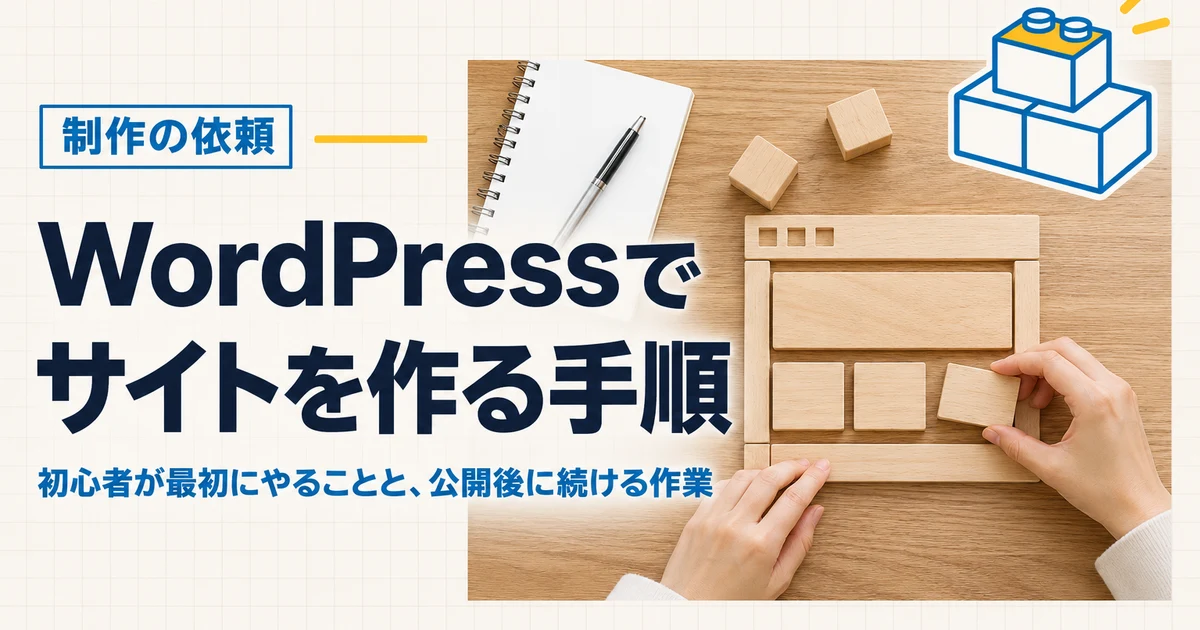
自分でホームページを作ろうとすると、サーバーやドメインの契約、見慣れない設定が続き、最初の一歩で手が止まりがちです。
WordPressでのホームページの作り方は、名義と控えを決める、サーバーとドメインを用意して入れる、設定とページを整える、公開後の作業を回す、の順に進めると迷いにくくなります。
書いているのは、宮城県東松島市でホームページ制作をしている Creap Tail 代表の伊藤翔太です。
Web事業に10年以上携わり、50以上のサイト制作に携わってきました。
WordPressで作る前に知っておくこと
WordPress(ワードプレス)は、ホームページを作って更新するためのソフトで、ソフト自体は無料で使えます。
ただ、公式の『ダウンロード』のページによると、自分で入れて使う形は、ホスティング(サーバー)とドメインを自分で用意できる人向けです。
この記事で引く公式ページの記述は、いずれも2026年11月時点のものです。
サーバーはデータの置き場所、ドメインはホームページの住所のことで、公開してからも続く費用(年ごとや月ごと)がかかります。
本体や部品の更新作業も、作った人の担当になります。
最初にやること: 契約の名義とログイン情報の控え
手を動かす前に、誰の名義で契約し、ログイン情報をどこに控えるかを決めておきます。
管理画面(ページを書き換えるための専用の画面)、サーバー、ドメインと、ログインする場所が別々にあるためです。
| 入る場所 | 名義・使う人 | 控えておくこと |
|---|---|---|
| サーバー | 事業者本人 | 契約先、ログインID、期限 |
| ドメイン | 事業者本人 | 契約先、ログインID、期限 |
| 管理画面 | 自分と、更新を手伝う人 | 入口のアドレス、ユーザー名 |
| 管理者メール | 自分が毎日見る宛先 | どのアドレスに届くか |
管理者メールアドレスには、更新や重大なエラーの知らせが届くと、公式の『Settings General screen』(英語)にあります。
使わなくなったアドレスや、前に頼んだ業者のアドレスのままだと、知らせに気づけません。
変えるときは、新しい宛先に届く確認のメールを開くまで切り替わらないので、受け取れる宛先を先に用意します。
まずは、この表を埋めるところから始めてください。
管理画面に入れなくなれば更新もできず、そのとき頼りになるのはこの控えだけです。
立ち上げの手順
画面はサーバー会社ごとに違い、変わることもあるので、細かな操作は契約先の公式の手順に任せ、ここでは気をつける点を押さえます。
サーバーとドメインを用意する
レンタルサーバーとドメインを契約します。
ドメインの取得からWordPressの導入までをまとめて進める手順を用意しているサーバー会社もあります。
推奨するPHP(WordPressを動かす言語)の版は、『ダウンロード』のページで8.3以上とされているので、対応しているかを見ておきます。
契約の名義とメールアドレスは、前の節で決めたとおり事業者本人のものにします。
SSLを有効にし、WordPressを入れる
SSLは、アドレスを「https」にして通信を暗号化する仕組みで、サーバーの管理画面で有効にします。
続いて、契約先の手順に沿って本体を入れます。
入れるときに決めるサイト名、管理者のユーザー名とパスワード、メールアドレスは、最初の節の表に控えましょう。
入れ終わったら、「https」で始まるアドレスでサイトが開けることと、管理画面にログインできることを確かめます。
テーマを決める
テーマは、見た目を決めるデザインのひな形です。
作者による更新が続いているか、スマホで崩れずに見られるか、自分で文章や写真を直しやすいかで選びます。
更新が止まったテーマは、本体の新しい版に合わなくなるおそれがあります。
完成までは検索に出さない設定にする
作っている間は、「設定」→「表示設定」の「検索エンジンがサイトをインデックスしないようにする」にチェックを入れておきます。
ただし、公式の表示設定の説明にあるとおり、要求に従うかどうかは検索エンジンに依存し、完全には隠せません。
いちばん気をつけたいのは公開するときのチェックの外し忘れで、残ったままだと検索に出てこなくなるおそれがあります。
社名で探しても出ないときの確かめ方は、会社名で検索しても出てこない原因で紹介しています。
最初の設定と、最低限のページ
入れ終わったら、ページを作り始める前に設定を整えます。
初心者でもそのまま使えるチェックリストにしました。
- [ ] 「設定」→「一般」のサイト名を、事業の名前にした
- [ ] 管理者メールアドレスを、毎日見る宛先にした
- [ ] パーマリンク(ページごとのアドレスの形)を決めた
- [ ] スマホで開いて、表示が崩れていないか見た
- [ ] お問い合わせフォームから自分あてに送り、届くか確かめた
- [ ] 「https」で開けることを確かめた
パーマリンクは、変わらないことが前提のアドレスだと、公式の『Settings Permalinks screen』(英語)にあります。
初めは「?p=123」のような番号の形で、ページの名前をアドレスに使う「投稿名」などの形も選べます。
公開してから変えると、知らせたアドレスが変わってしまうので、ページを作る前に決めましょう。
ページは、会社やお店の紹介、サービス、料金、お問い合わせがあれば、最初は足ります。
公開したら、Google検索での表示を確かめるサーチコンソールも入れ、設定はサーチコンソールの設定方法を参考にしてください。
リストのうちスマホ表示・https・お問い合わせフォームの確認は、Creap Tail の制作プランで基本の項目にしている内容に当たります。
公開後に続ける作業
公開後に続ける作業と、頻度の目安を表にしました。
| 作業 | 頻度の目安 | 確かめること |
|---|---|---|
| 本体の更新 | 知らせが出たとき | 更新後にサイトを開いて見る |
| テーマ・プラグインの更新 | 知らせが出たとき | 新しい版に合うか |
| バックアップ | 書き換える頻度に合わせる | 一度は戻してみる |
| ドメインの更新 | 年ごと(契約による) | 期限と支払いの方法 |
| サーバーの更新 | 契約の期間ごと | 期限と支払いの方法 |
| 管理者メールを読む | 届いたとき | エラーの知らせが無いか |
公式の『Updating WordPress』(英語)では、小さな更新とセキュリティの更新は自動で当てられるサイトが多い一方、大きな版の更新は「今すぐ更新」を押す必要があるとしています。
同じページは、更新の前にバックアップを取り、プラグイン(機能を足す部品)とテーマが新しい版に合うかを確かめるよう勧めています。
バックアップの間隔は、中身を書き換える頻度に合わせるのがよいと考えます。
最後に取った控えより後の変更は、戻したときに消えてしまうためです。
お知らせを月に1回足す程度なら月1回、毎週書き換えるなら週1回、毎日なら毎日が目安になります。
控えは、戻せるかを一度試しておきます。
本番を触らずに試すなら、UpdraftPlusで別の環境に複製する手順のような方法があります。
自分で続けるか、頼むかの目安
目安は、表の作業を毎月こなせるかどうかです。
こんな問いで振り返ると、決めやすくなります。
- 更新の知らせに気づき、その月のうちに更新できるか
- 更新で表示が崩れたとき、バックアップから戻せるか
- ドメインとサーバーの期限と支払いを、誰が見ているか
どれも回せるなら、自分で続けて構いません。
手が回らない作業だけを人に頼む方法もあり、その場合は毎月の手間と費用を並べて比べてください。
運用・保守(公開後の更新や管理を続けて頼む契約)で頼める作業は、ホームページの運用・保守とはにまとめています。
まとめ
WordPressでホームページを作るときは、名義と控えを決め、サーバーとドメインを用意して入れ、設定とページを整え、公開後の作業を回す、の順に進めます。
立ち上げでは、検索に出さない設定の外し忘れに気をつけましょう。
公開後の作業を自分で続けるか、一部を頼むかは、表の作業を振り返って決めてください。
迷う段階でも、相談は無料です。
Creap Tail では、プラグインのアップデートやバックアップ、サーバー管理・ドメイン管理を任せる運用・保守(契約は任意)も承っています。
SSL化や更新を1回だけ頼みたい場合など、単発でもご相談ください。
内容を伺ってお見積もりします。
制作と運用・保守の料金は、料金表に載せています。
相談は、お問い合わせのフォームか、LINEで相談するから受け付けています。
LINEは平日10:00〜18:00に、代表が直接返事をします。
宮城県東松島市・石巻市とその近郊は対面、全国はオンラインで対応します。

コメント