会社名で検索しても出てこない。自分の会社やお店の名前で Google 検索したのに、ホームページが見つからない状態です。そんなときは、あわてて作り直す前に、原因を切り分けるところから始めましょう。
この記事では、出てこない理由を症状ごとに分け、自分で確かめる方法と直し方、そして自分で直すか頼むかの目安をまとめます。結論から言うと、まずは3つの確認で、原因のおおよその見当がつきます。「site:」を使った検索窓での確認、Search Console(Google が無料で用意している確認用の道具)、そしてページの中の設定です。
「会社名で検索しても出てこない」を症状で切り分ける
「会社名で検索しても出てこない」と一口に言っても、出方はいくつかに分かれます。会社名で検索したときの出方によって、疑うところが変わります。
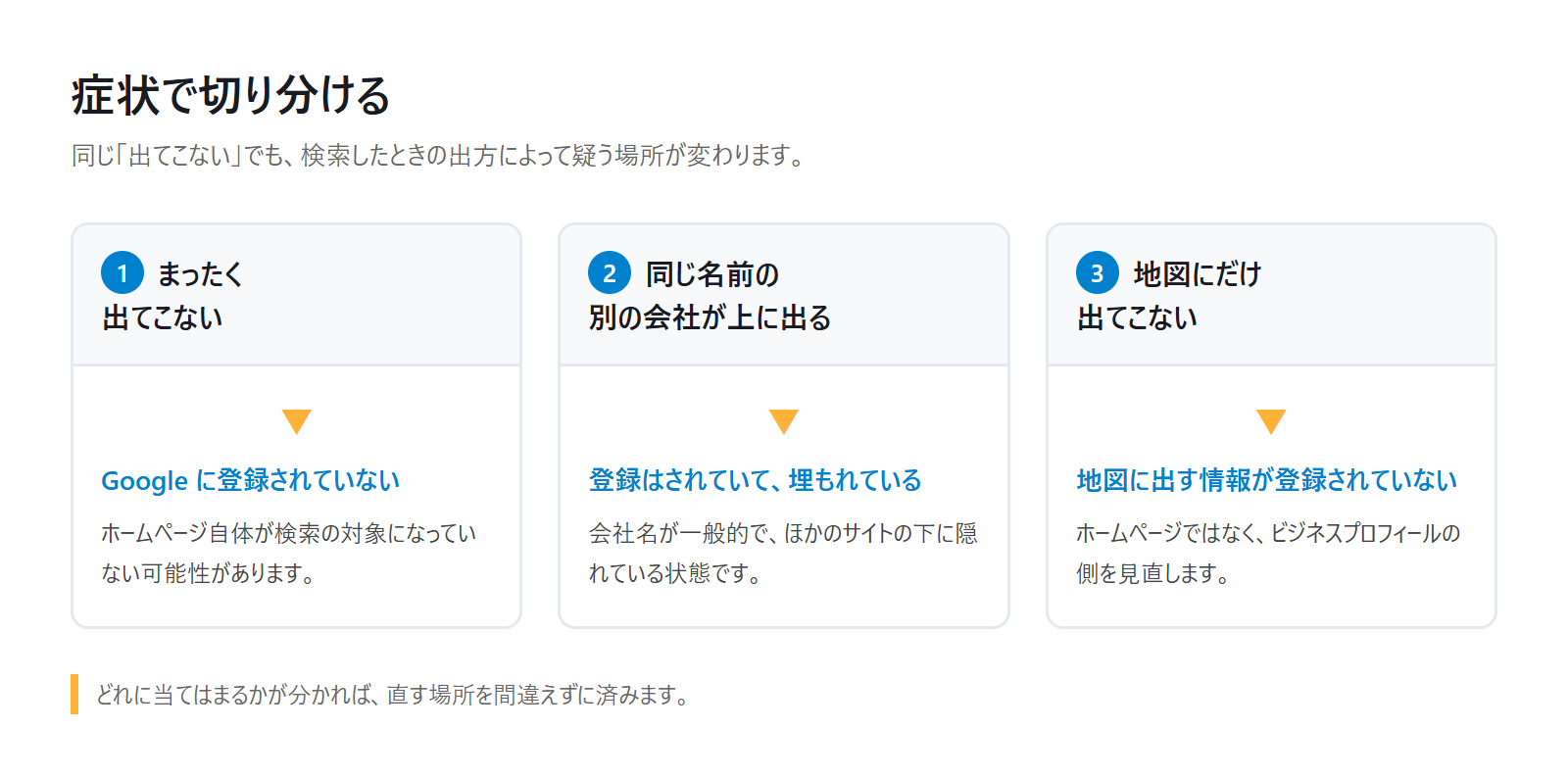
まず、次の3つのどれに近いかを見てください。
- まったく出てこない:ホームページが、そもそも Google に登録されていない可能性があります。
- 同じ名前の別の会社が上に出る:登録はされていても、ほかのサイトに埋もれている状態です。
- 地図(Googleマップ)にだけ出ない:ホームページではなく、Googleビジネスプロフィールの側を見直します。
1つめと2つめは、ホームページそのものの問題です。3つめは、地図に出る会社の情報の問題で、直す場所がまったく違います。どれに当たるかが分かるだけでも、余計な作業をせずに済みます。
自分でできる確認
専門の知識が無くても、次の3つは自分で確かめられます。上から順に、手軽なものから並べています。
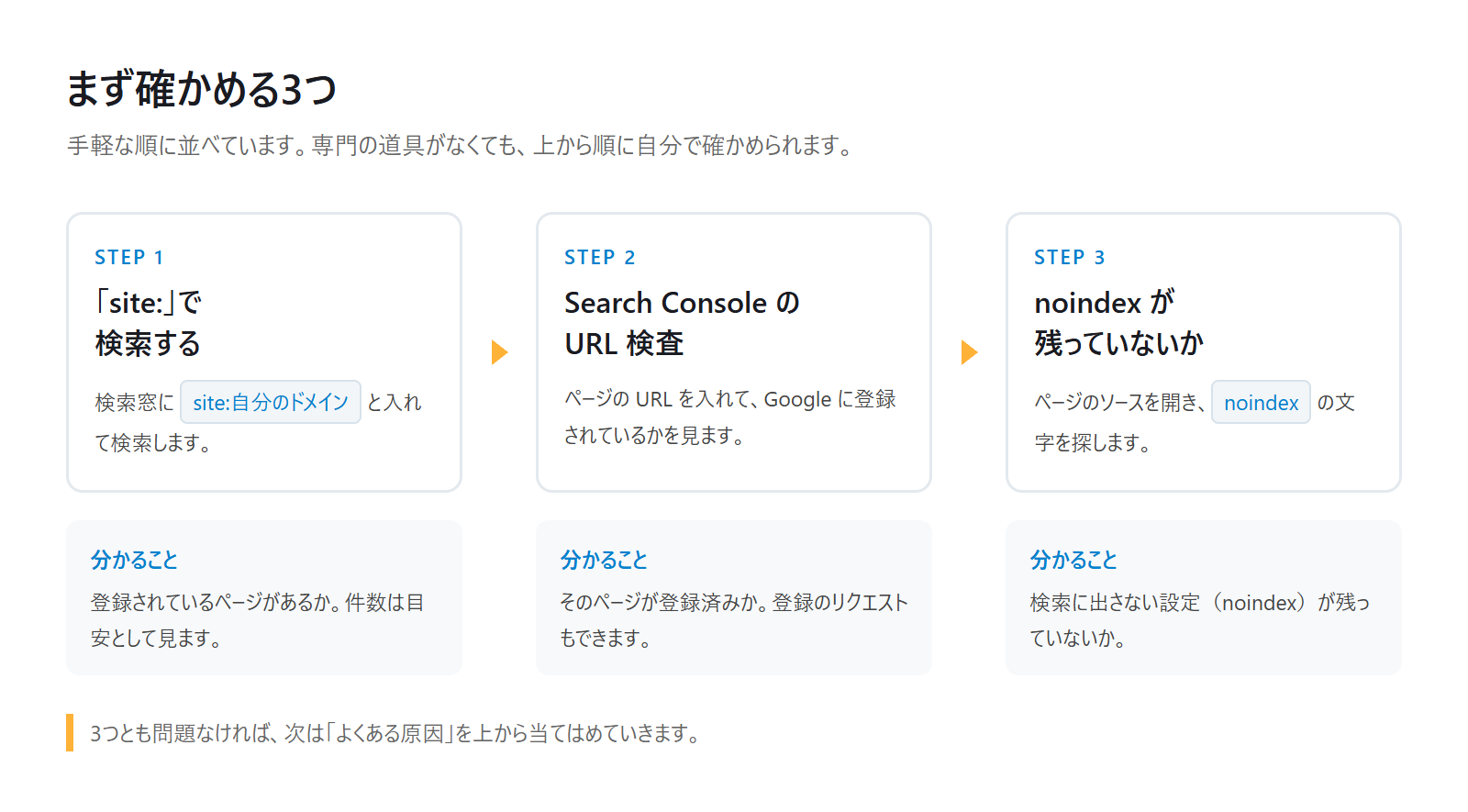
1. 「site:」で検索する
Google の検索窓に「site:」に続けて自分のドメインを入れて検索します。ドメインは、サイトの住所のうち「example.com」のような部分です。たとえばドメインが example.com なら「site:example.com」と入れます。
何件か出てくれば、少なくとも一部のページは Google に登録されています。1件も出なければ、登録されていない可能性が高いです。ただし、この方法は登録済みのページをすべて表示するとは限りません。
出てきた件数を登録数とは受け取らず、登録の有無の目安として使ってください。
2. Search Console の URL 検査で確かめる
Search Console は、Google が無料で提供している、検索での見え方を確かめる道具です。「URL 検査」に自分のページの URL を入れると、そのページが Google に登録されているかが表示されます。登録されていなければ、その場で登録をリクエストできます。
ただ、リクエストできる回数には1日あたりの上限があるので、全ページを片っ端から送る使い方には向きません。まだ使っていない場合は、Search Console の設定方法から始めてください。
3. 検索に出さない設定(noindex)が残っていないか見る
ページの中に「検索結果に出さないでください」という印(noindex)が入っていると、そのページは検索に出ません。制作中に付けておいて、公開のときに外し忘れることがあります。ブラウザでページを開き、右クリックの「ページのソースを表示」から「noindex」という文字を探すと確かめられます。
文字を探すときは、キーボードの Ctrl と F を同時に押すと(Mac は command と F)、検索の欄が開きます。同じ画面で「wp-content」という文字も探してみてください。見つかれば、そのサイトは WordPress で作られている可能性が高く、次の章で紹介する WordPress の設定を確かめられます。
noindex が見つかった場合は、次の章の「検索に出さない設定が残っている」を読んでください。
会社名で検索しても出てこない、よくある原因と直し方
確認の結果をもとに、当てはまりそうな原因を見ていきます。
公開したばかり
公開したばかりのホームページは、まだ Google に見つけてもらえていないことがあります。登録までにどのくらいかかるかは、Google も日数を示していません。Search Console からサイトマップを送り、トップページの登録をリクエストしておくと、ページがあることを Google に伝えられます。
検索に出さない設定が残っている
検索に出さない設定が残っていると、どれだけ待っても検索には出てきません。WordPress の場合は、管理画面の「設定」→「表示設定」にある「検索エンジンでの表示」を確かめます。管理画面には、多くの場合、サイトの URL の後ろに「/wp-admin/」を付けて開くと入れます。
ログインの入口を変えているサイトもあるので、入れないときは作った会社に確認してください。ここにチェックが入っていると、ページに noindex の印が付きます。当社の手元の WordPress 7.1 で試したところ、チェックを入れるとページに「noindex, nofollow」という印が付きました。
チェックを外して保存すれば、印は消えます。WordPress 以外で作ったサイトや、設定の場所が見つからないサイトは、作った会社に確認するのが早道です。
URLやドメインを変えたのに転送していない
ドメインを取り直したり、サイトを引っ越したりしたときは、古い URL から新しい URL へ転送する設定が要ります。Google は、URL を変えるときには「301」と呼ばれる恒久的な転送を勧めています。転送を設定しておけば、検索結果から古い URL を開いた人も、新しいページへたどり着けます。
引っ越しの前後で検索に出なくなった場合は、まずここを疑ってください。
会社名が一般的で埋もれている
「◯◯工務店」のように同じ名前の会社が多いと、登録されていてもほかのサイトの下に埋もれてしまいます。この場合は、会社名に地域名や業種を足して検索してみてください。それで出てくるなら、ホームページの登録そのものは済んでいます。
ページのタイトルや見出しに、会社名と地域・業種を一緒に書いておくと、探している人にとっても見分けやすくなります。WordPress なら、固定ページや投稿の編集画面にあるタイトルの欄で直せます。検索で見つけてもらうための考え方は、SEO対策の基本でも解説しています。
Googleビジネスプロフィールを登録していない
地図(Googleマップ)に出る会社の情報は、ホームページとは別の「Googleビジネスプロフィール」で登録します。登録したあとは、電話・メール・郵送などでオーナー確認をして、情報を自分で管理できるようにします。手順はGoogleビジネスプロフィールを設定する手順にまとめています。
自宅で開業していて住所を出したくない場合は、対応する地域だけを表示する形で登録する方法があります。やり方はGoogleビジネスプロフィールで住所を非公開にする方法にまとめました。当社のプロフィールも、住所を出さずに対応エリアだけを表示しています。
ページの中身が少ない
Search Console の左のメニューにある「ページ」を開くと、登録されていないページとその理由が一覧で見られます。「クロール」は、Google がページを見に来ることを指します。そこで「クロール済み – インデックス未登録」と表示されるページは、Google が見に来たうえで、登録を見送った状態です。
将来登録されることもあり、改めてリクエストする必要はないとされています。待つあいだに、サービスの内容や料金、対応している地域など、訪れた人が知りたいことをページにきちんと書いておきましょう。
よくある見落とし: サイトマップが止まっている
ページの一覧を Google に渡す「サイトマップ」が、テーマの設定で止まっていることがあります。この状態でもページ自体は普通に見られるので、気づきにくい見落としです。まず、Search Console の「サイトマップ」の画面で、送ったサイトマップが読み込まれているかを確かめてください。
そこに何も無い場合は、サイトマップのURL をブラウザで開いてみます。WordPress で作られたサイトなら、多くはサイトのURL の後ろに「/wp-sitemap.xml」を付けたものです。開いてもページが見つからないときは、設定で止まっている可能性があります。
作った会社に確認して、設定を見直してもらいましょう。
自分で直すか、頼むかの目安
ここまでの内容を、自分で直せるものと頼んだほうが早いものに分けると、次のようになります。
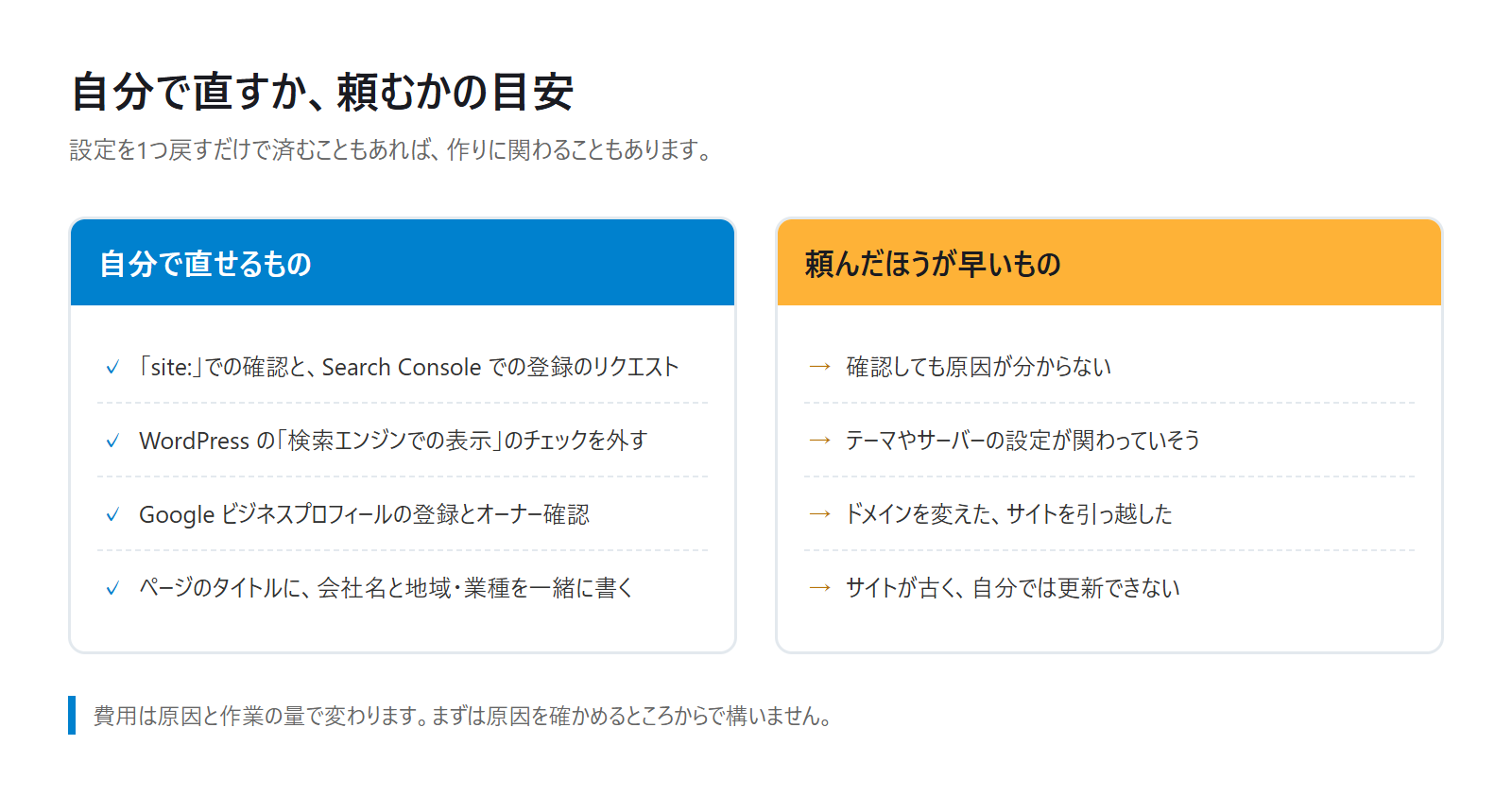
自分で直せるもの
- 「site:」での確認と、Search Console での登録のリクエスト
- WordPress の「検索エンジンでの表示」のチェックを外す
- Googleビジネスプロフィールの登録とオーナー確認
- ページのタイトルに、会社名と地域・業種を一緒に書く
頼んだほうが早いもの
- 確認しても原因が分からない
- テーマやサーバーの設定が関わっていそう
- ドメインを変えた、サイトを引っ越した
- サイトが古く、自分では更新できない
後半の4つは、ホームページの設定や、公開後の管理に関わるところです。頼んだ場合の費用は、原因と作業の量によって変わります。当社の料金は、この記事の最後に案内している料金プランで公開しています。
公開後の管理については、ホームページの運用・保守の記事で詳しく解説しています。
まとめ
会社名で検索しても出てこないときは、まず「site:」での検索、Search Console、検索に出さない設定の3つを確かめましょう。そのうえで、公開した時期、転送、会社名の埋もれ、Googleビジネスプロフィールなど、当てはまる原因を順に見ていくのが近道です。自分で確かめても原因が分からないときや、設定を触るのが不安なときは、ご相談ください。
Creap Tail では、ホームページの制作と、公開後の保守を承っています。検索に出さない設定の解除、引っ越しのときの転送、Googleビジネスプロフィールの登録なども、あわせてご相談いただけます。料金は料金プランで公開しています。費用の相場や見積もりの見方は「個人事業主のホームページ制作費用の相場と、見積もりの見方」にまとめています。宮城県東松島市・石巻市とその近郊の方は、対面での打ち合わせにも対応しています(宮城県東松島市・石巻市のホームページ制作)。
ご相談はお問い合わせフォームからどうぞ。


コメント