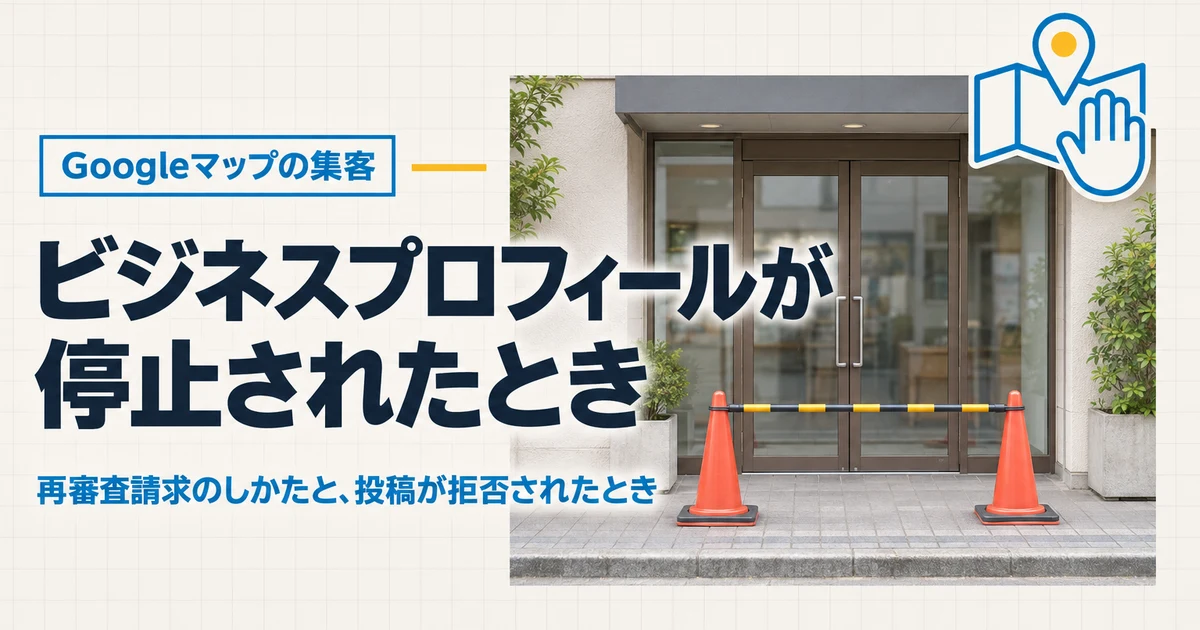
Googleビジネスプロフィールが停止され、再審査請求の出し方や、投稿の拒否との違いが分からずに困っている方もいると思います。
この記事では、まず今の状態を見分け、プロフィールを直してから自分で請求を出すまでの流れと、投稿だけが不承認になったときの確かめ方を説明します。
書いているのは、宮城県東松島市でホームページ制作をしている Creap Tail 代表の伊藤翔太です。
Web事業に10年以上携わり、50以上のサイト制作に携わってきました。
停止・投稿の拒否・地図に出ないを見分ける
最初に、困っているのがプロフィールの停止なのか、投稿だけの問題なのか、地図に出ないだけなのかを見分けます。
それぞれ見え方も、取るべき手当ても違います。
| 状態 | 見え方 | 次の一手 |
|---|---|---|
| プロフィールの停止 | 再審査請求ツールに決定の理由と違反したポリシーが出る | ガイドラインに沿って直し、再審査請求を出す |
| 投稿の不承認 | 投稿のステータスが「不承認」で、その投稿が出ない | 違反したポリシーを確かめ、投稿を直す |
| 地図に出ないだけ | 停止の決定も投稿の不承認も無い | オーナー確認・重複・順位を確かめる |
Googleのヘルプでは、拒否された投稿を「不承認」と呼びます。
停止の決定が無いのに地図で見つからないなら、オーナー確認・重複・順位を確かめます。
ヘルプ「Google のローカル検索結果のランキングを改善するヒント」(2026年11月時点)は、オーナー確認で検索結果に表示される可能性が高くなること、順位は主に関連性・距離・知名度で決まることを挙げています。
重複と見なされたプロフィールは検索やマップに表示されなくなる、とヘルプ「重複するプロフィールと所有権に関する問題を解決する」にあります。
まず状態を見分けてから動くのが近道です。
投稿だけの問題なのに請求を出したり、停止を解こうとして新しいプロフィールを作ったりすると、かえって遠回りになるからです。
停止される主な理由
停止の理由とその基準を、Googleは細かくは公開していません。
ここでは、Google に掲載するビジネス情報のガイドラインに書かれている範囲で、見直したい点を挙げます。
- ビジネス名に、実際の名前に無い宣伝の言葉や地名などを足している(ガイドラインは、不要な情報を含めると停止される場合があるとしています)
- 郵送先を借りているだけの住所(バーチャルオフィス)や、遠くの私書箱で登録している
- 住所を出しているのに、その場所に名前の看板が常にあるわけではない
- お客様のところへ出向く事業なのに、住所を表示している
あわせて、ガイドラインは1つのビジネスにプロフィールは1つとし、複数作ると表示に問題が出ることがあるとしています。
自分のプロフィールがどれに当たるかは、外からは断定できません。
再審査請求ツールには決定の理由と、違反したポリシーへのリンクが示されるので、まずそこを読んでください。
再審査請求の前に直すことと、そろえる書類
再審査請求は、1回だけ送れる決まりです。
そのため、送る前に直す所を直し、書類をそろえておきます。
プロフィールを先に直す
ツールで示された理由とガイドラインを照らし合わせ、合わない所を先に直します。
ビジネス名なら、看板や名刺、ホームページで使っている実際の名前に戻します。
同じ店のプロフィールが他にもあるなら、どれを残すかを決めます。
停止を解こうとして同じビジネスの新しいプロフィールを作ることは、ヘルプで控えるよう求められています。
書類はビジネス名・住所が一致しているもの
請求には、証拠の書類を添えられます。
ヘルプに例として挙がっているのは、事業登録証、営業許可証、納税証明書、事業用の公共料金(電気・電話・水道・インターネット)の請求書です。
書類に書かれた事業名と住所は、請求するプロフィールと一致している必要があります。
屋号の表記や住所の書き方が書類とプロフィールでずれていないかも、送る前に見ておきます。
送る前に確かめるチェックリストです。
- [ ] ツールで決定の理由と、違反したポリシーを読んだ
- [ ] ビジネス名を、実際に使っている名前に戻した
- [ ] 同じビジネスのプロフィールが他に無いか確かめた
- [ ] 住所を出すかどうかが、来店型か出向く事業かと合っている
- [ ] 書類の事業名と住所が、プロフィールと一致している
- [ ] 回復が必要な理由を、短い文で書き出した
回復が必要な理由は、何を直したかと、書類で何が分かるかを短く書きます。
書き方の例です。
ビジネス名に足していた地名を外し、看板と名刺で使っている名前に戻しました。
添付の営業許可証の事業名と住所は、プロフィールの内容と一致しています。
ご確認のうえ、プロフィールの回復をお願いします。
再審査請求の手順
手順は、Googleのヘルプの停止または無効化されたプロフィールを修正するページに沿っています。
- 再審査請求ツールを開き、プロフィールに関連するGoogleアカウントでログインする
- 対象のプロフィールを選び、決定の日付・理由・違反したポリシーを確かめる
- 証拠の書類をアップロードし、回復が必要な理由を書く
- 送信し、結果を知らせるメールを待つ
送ったあとは、ツールでステータスが「送信済み」「承認済み」「不承認」などと表示されます。
最初の請求は1回だけですが、それが不承認になったときに限り、追加の審査を頼む窓口が案内されています。
そこでは、最初の請求で出さなかった証拠を足せます。
なお、プロフィールではなくアカウントそのものが制限されている場合は、先にアカウントの制限を解く請求を出し、そのあとでプロフィールの請求に進む順番です。
審査にかかる期間は、ヘルプに書かれていません。
投稿が拒否されたときの確かめ方
投稿だけが不承認になったときは、プロフィールの停止とは別の話です。
Googleのヘルプ「投稿の作成と管理」(2026年11月時点)によると、投稿は公開されたあとに審査され、ポリシーに合わないものは「不承認」になって検索やマップに出なくなります。
ステータスの横の疑問符のアイコンから、どのポリシーに当たったかを確かめられます。
見直す場所は、文面・画像・リンクです。
文面では、電話番号やメールアドレスを本文に書くと、そのビジネスのものと確かめられない場合に不承認や削除の対象になります。
電話してほしいときは「今すぐ電話」のボタンを使うよう、投稿のコンテンツポリシーは案内しています。
画像にも、文面と同じく禁止・制限のポリシーがかかります。
ヘルプ「禁止または制限されているコンテンツ」(2026年11月時点)に並ぶのは、誤解を招く内容や、本人の同意の無い個人情報などです。
法規制のある商品やサービスの販売の呼びかけ、繰り返し投稿された内容も含まれます。
リンクも、マルウェアやフィッシングにつながるページは許可されません。
直し方の例です。
直す前:ご予約はお電話で(電話番号を本文に記載)
直した後:ご予約は「今すぐ電話」のボタンからどうぞ
当たった所を直したら、投稿を編集するか、削除して直した内容で出し直します。
自宅事務所・非店舗型で気をつけること
自宅を事務所にして、お客様のところへ出向く事業は、ガイドラインで非店舗型として扱われます。
非店舗型は、お客様に対して住所を非表示にし、代わりに対応する地域(サービス提供地域)を指定する決まりです。
書類をそろえるときは、登録した住所と書類の住所が同じかを先に見ておきます。
住所は非表示でも登録はされていて、請求では書類との一致が求められるからです。
住所を出さない登録の進め方は、住所を非公開にする登録の方法で、画面に沿って紹介しています。
まとめ
Googleビジネスプロフィールの再審査請求で大切なのは、まず状態を見分けること、プロフィールを直してから請求すること、新しいプロフィールを作り直さないことです。
投稿だけが不承認になったのなら、疑問符のアイコンで当たったポリシーを確かめ、文面・画像・リンクを直して出し直します。
Creap Tail では、プロフィールの設定と運用も承っており、オーナー権限はお店が持ち、こちらは管理者として入ります。
ガイドラインに沿っているかの見直しなど、単発でもご相談ください。
内容を伺ってお見積もりします。
運用のオプションの料金は、料金表に載せています。
何から手を付けるか迷う段階でも、お問い合わせのフォームか、LINEで相談するから相談してください。
LINEは平日10:00〜18:00に、代表が直接返事をします。
宮城県東松島市・石巻市とその近郊は対面、全国はオンラインで対応します。




コメント