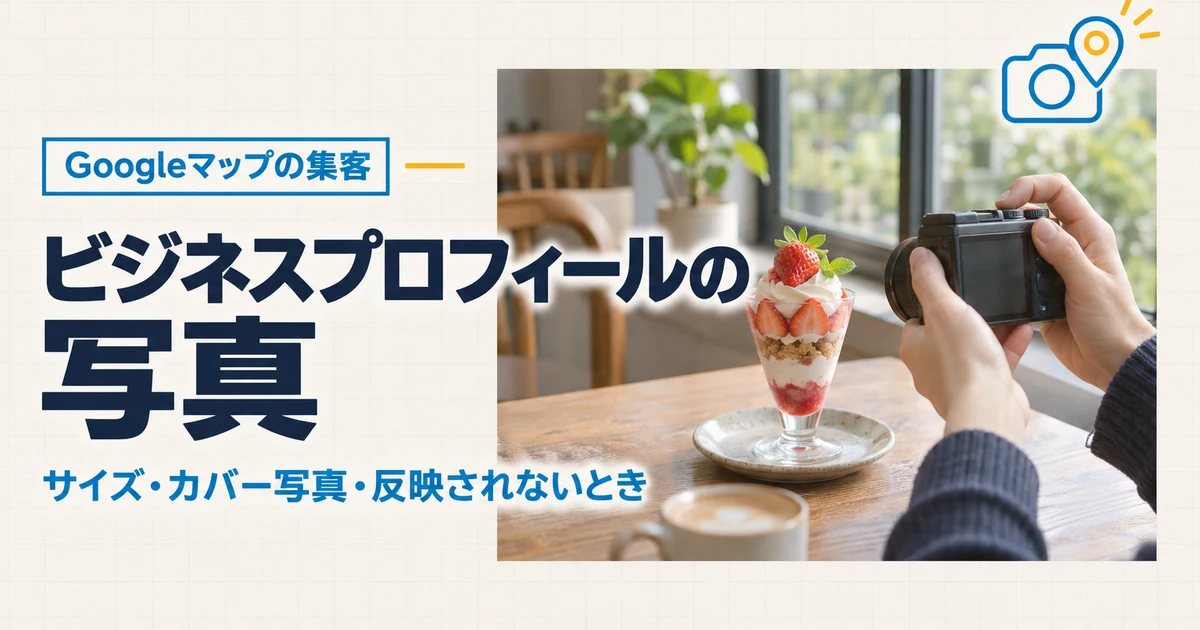
写真を足したいけれど、どの大きさで何を撮ればよいか、上げた写真がなぜ出ないのかで迷っている方もいると思います。
この記事では、Googleビジネスプロフィールの写真のサイズと形式、カバー写真が思いどおりに出ない理由、何を撮るか、追加と削除の手順、反映されないときの確かめ方を説明します。
先に答えると、公式の仕様では、形式はJPGかPNG、ファイルの大きさは10KB〜5MB、推奨は縦横720ピクセルです。
書いているのは、宮城県東松島市でホームページ制作をしている Creap Tail 代表の伊藤翔太です。
Web事業に10年以上携わり、50以上のサイト制作に携わってきました。
仕様と状態の名前は、2026年11月時点のGoogleのヘルプに合わせています。
写真は3種類: ロゴ・カバー写真・その他の写真
Googleビジネスプロフィール(検索や地図に出る店・会社の情報欄、以下プロフィール)に載せる写真は、ロゴ・カバー写真・その他の写真に分かれます。
役割と出方は表のとおりです。
| 種類 | 役割 | 出方 |
|---|---|---|
| ロゴ | 店や会社を見分ける目印 | 出ないときは必要な情報を確かめる |
| カバー写真 | 事業をいちばんよく表す1枚 | プロフィールの上部。選んだ写真が出るとは限らない |
| その他の写真 | 店内・商品・仕事の様子 | 写真の一覧に並ぶ |
ヘルプ「ビジネス プロフィールの写真と動画を管理する」によると、ロゴを載せるとビジネスが目に留まりやすくなり、出ないときはプロフィールに必要な情報をすべて入れているかを確かめるよう案内されています。
その他の写真は、事業の特長を伝えるための枠で、店内や商品、仕事の様子を少しずつ足していけます。
サイズと形式は、公式の仕様だけ守ればよい
Googleビジネスプロフィールの写真のサイズと形式は、同じヘルプで決められています。
| 項目 | 公式の仕様 |
|---|---|
| 形式 | JPGまたはPNG |
| ファイルの大きさ | 10KB〜5MB |
| 推奨の解像度 | 縦横720ピクセル |
| 最小の解像度 | 縦横250ピクセル |
| 写真の質 | ピントが合って明るい。大きな加工や強いフィルタは避ける |
公式のヘルプに縦横比の決まりが書かれていないので、解説のページでは各社がそれぞれの目安を出しています。
迷ったら、公式の仕様を基準にすれば十分です。
スマホで撮った写真が5MBを超えたときは、縮小してから上げましょう。
撮り方は、写したいものを真ん中に置き、上下左右に少し余白を残すのがよいと考えます。
Googleは縦横比を示しておらず、推奨と最小の解像度はどちらも縦横同じ値なので、正方形に近い形で撮っておくと迷いません。
カバー写真とは: 選んでも表示されないことがある
カバー写真とは、事業をいちばんよく表す写真として、プロフィールの上部に出すものです。
ただ、ヘルプには、希望した写真が必ず最初に表示されるとは限らない、と書かれています。
選んだ写真の画質が低い場合や、カバー写真としてふさわしくないと判断された場合は、顧客が投稿した写真が代わりに選ばれることがあるそうです。
どの写真を上に出すかは最後にGoogleが決めるので、設定したのに違う写真が出ていても、操作を誤ったとは限りません。
こちらでできるのは、選ばれやすい材料をそろえることです。
カバー写真には、明るくピントの合った、事業の中身がひと目で分かる1枚を選びます。
そのうえで、出てほしい写真と同じ質の写真を、その他の写真にも足しておきます。
どの写真が上に来ても、事業の様子が伝わる状態にしておくためです。
何を撮るか
店舗がある場合は、外観・入口・店内・商品・働く人を撮ります。
Googleのヘルプ「ビジネス プロフィールに表示するビジネス固有の写真に関するヒント」(2026年11月時点)では、外観は来店する人が向かってくる方角から撮り、商品は照明が均等に当たるように撮るよう案内されています。
同じページで、大きな加工やAIの使用は避け、ありのままを伝える写真を選ぶようにとも書かれています。
素材集の写真では実際の様子が伝わらないので、自分の店や仕事を撮りましょう。
店を持たない事業者(出張や訪問で仕事をする事業者)なら、仕事の道具、作業の様子、作ったものが写真になります。
自宅を事務所にしている場合は、家の外観や表札など、場所が分かるものを写さないようにします。
住所を出さずに登録する進め方は、住所を非公開にする登録の方法で紹介しています。
上げる前に、写真ごとに見ておきたい点検表です。
- [ ] 家の外観・表札・番地が写っていない
- [ ] 窓の外の景色や車のナンバーで場所が分からない
- [ ] お客様の顔・名前・書類は、許可を得たものだけ
- [ ] ピントが合い、明るさが足りている
- [ ] 文字や枠を後から足していない
写真を誰が用意するかも、先に決めておきます。
日々の仕事の場面は、様子をいちばん知っている本人が撮るのが近道です。
Creap Tail の場合も、制作では画像や文章はお客様にご用意いただき、ご用意が難しい場合はご相談ください、としています。
追加・削除の手順と、反映されないとき
写真の操作は、プロフィールにつながるGoogleアカウントでログインして行います。
前述のヒントのページには、写真を表示するにはオーナー確認(その事業の持ち主だとGoogleに示す手続き)が済んでいる必要がある、とあります。
画面の名前は変わることがあるので、見当たらないときは近い名前の項目を探してください。
写真を追加する・差し替える
パソコンでは、Google検索かGoogleマップで店名と地域名を入れてプロフィールを出し、「写真」から「写真を追加」にあたる項目を選びます。
カバー写真とロゴは、写真の画面にある「カバー写真を追加」「ロゴを追加」にあたる項目から設定します。
差し替えるときは、新しい写真を上げてから古い写真を削除すると、写真が抜けた状態になりません。
写真を削除する
自分で上げた写真は、プロフィールの「写真」で消したい写真を開き、削除のアイコンから消します。
お客様が上げた写真について、Googleが案内しているのは、ポリシーに反している写真の削除をリクエストする方法です。
不適切な写真や動画を報告するヘルプでは、プロフィールの「写真」から「写真をすべて確認」に進み、写真を選んで右下の「問題を報告」を押し、理由を選んで送信する流れです。
マップのアプリでは、写真の右上のその他のアイコンから「報告」を選びます。
削除されるのは違反と判断された写真なので、写りが好みでないという理由では消せないと考えておきます。
同じ写真に何度もリクエストを送ると、審査が遅れることがあるとも書かれています。
反映されない・審査中のままのとき
上げた写真が出ないときは、写真の状態を見ます。
状態の名前と意味は、ヘルプの説明に沿って表にしました。
| 状態 | 意味 | すること |
|---|---|---|
| 保留中 | 処理中か、プロフィールが未確認 | 確認が済んでいるか見て待つ |
| 不承認 | ポリシー違反の報告があり表示されない | 写真を見直し、別の写真を上げる |
| 公開 | 検索とマップに出ている | そのままでよい |
不承認のときは、場所と関係のない画像や加工の強い画像、文字だらけの画像になっていないかを見直します。
Googleのヘルプ「マップにメディアを投稿する際のヒント」(2026年11月時点)は、スクリーンショット、ストックフォト、コラージュ、枠線や文字を足した写真、場所と関係のない宣伝を使わないよう求めています。
反映待ちの間は、保留中の写真を何度も上げ直さないようにします。
ヘルプが上げ直しをすすめるのは、上げた写真が見つからないときで、それも重複していないかを確かめてからです。
まとめ
Googleビジネスプロフィールの写真のサイズは、公式の仕様(JPGかPNG、10KB〜5MB、推奨は縦横720ピクセル)を基準にします。
カバー写真は選んでも別の写真が出ることがあるので、同じ質の写真をその他の写真にもそろえておきます。
撮るものは、店舗なら外観・店内・商品、店を持たない事業者なら道具・作業の様子・作ったもので、場所が分かるものは写しません。
反映されないときは、保留中・不承認・公開のどれかを見てから動きます。
Creap Tail では、プロフィールの設定と運用を承っており、オーナー権限はお店が持ち、こちらは管理者として入ります。
写真の整理だけの単発でも、ご相談ください。
内容を伺ってお見積もりします。
運用のオプションの料金は料金表に、相談の窓口はお問い合わせのフォームとLINEで相談するがあります。
LINEは平日10:00〜18:00に代表が直接返事をし、宮城県東松島市・石巻市とその近郊は対面、全国はオンラインで対応します。

コメント